
MCP 服务器
连接一次任何兼容 MCP 的服务器——你的语音代理会在通话开始时获得它的工具,并在对话中调用。
付费套餐自有服务器MCP——模型上下文协议——是一种开放标准,允许 AI 助手发现并调用外部工具。如果您运行 MCP 兼容的服务器(您自己的服务器,或众多社区服务器之一),您可以将其插入 Hanc.AI,您的代理将在通话开始时获得该服务器的工具。
一旦连接,代理就可以在对话中调用这些工具——拉取实时数据、运行计算、启动后端工作流——就像内置的日历、HubSpot 或 API 工具集成一样。
MCP 服务器适用于从 Starter 起的所有付费套餐,免费试用和 Free 套餐不可用;在这些套餐中,MCP 卡片会显示 “连接 MCP 服务器仅在付费套餐中提供”。没有按服务器收取的费用——你只需为代理调用工具时使用的通话分钟付费。
你的代理能做什么
- 在对话中调用你的工具 — 获取实时数据、执行计算、启动后端工作流,与内置集成完全一样。
- 每次通话获取最新的工具集 — 工具在通话开始时被发现,因此你服务器上的更改会在下一次通话中生效。
- 使用多台服务器而不冲突 — 每个工具名称都以其连接的标签作为前缀。
何时使用 MCP
| 场景 | 为什么 MCP 适合 |
|---|---|
| 您已经运行内部工具服务器 | 一次连接,所有工具可供每个代理使用 |
| 您想在代理之间共享工具 | 连接一次,附加到任意数量的代理 |
| 您使用社区 MCP 服务器 | 插入流行的开源 MCP 服务器,无需编写自定义代码 |
| 您的工具表面经常变化 | 代理在每次通话时重新发现工具——在服务器端添加/删除工具,无需触及仪表板 |
如果您有单个一次性端点,API 工具 更简单。如果您有一组相关工具,或者您已经维护一个 MCP 服务器,这是正确的集成。
连接 MCP 服务器
- 打开集成页面
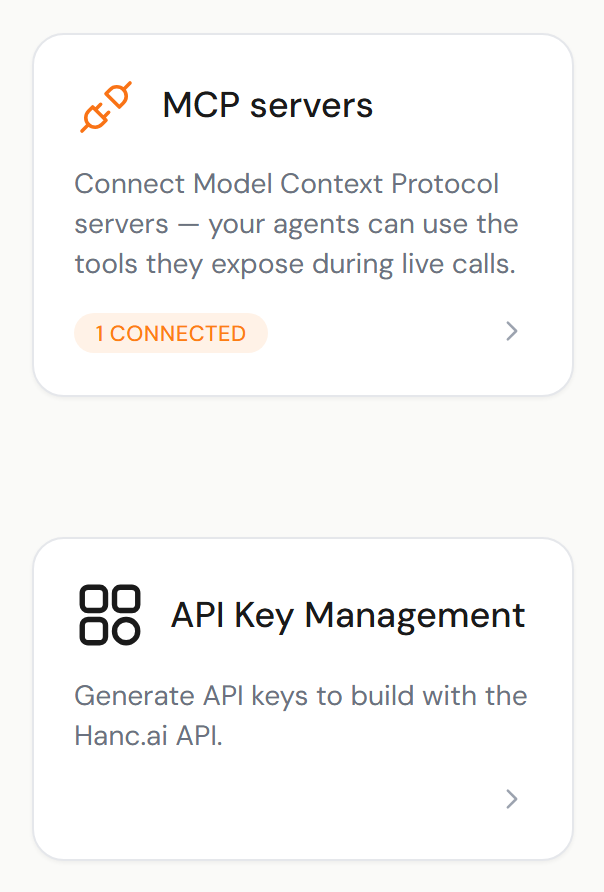
在控制台侧边栏中,转到 集成 并打开 开发者 标签页:MCP 服务器 部分位于顶部。
- 点击连接 MCP 服务器
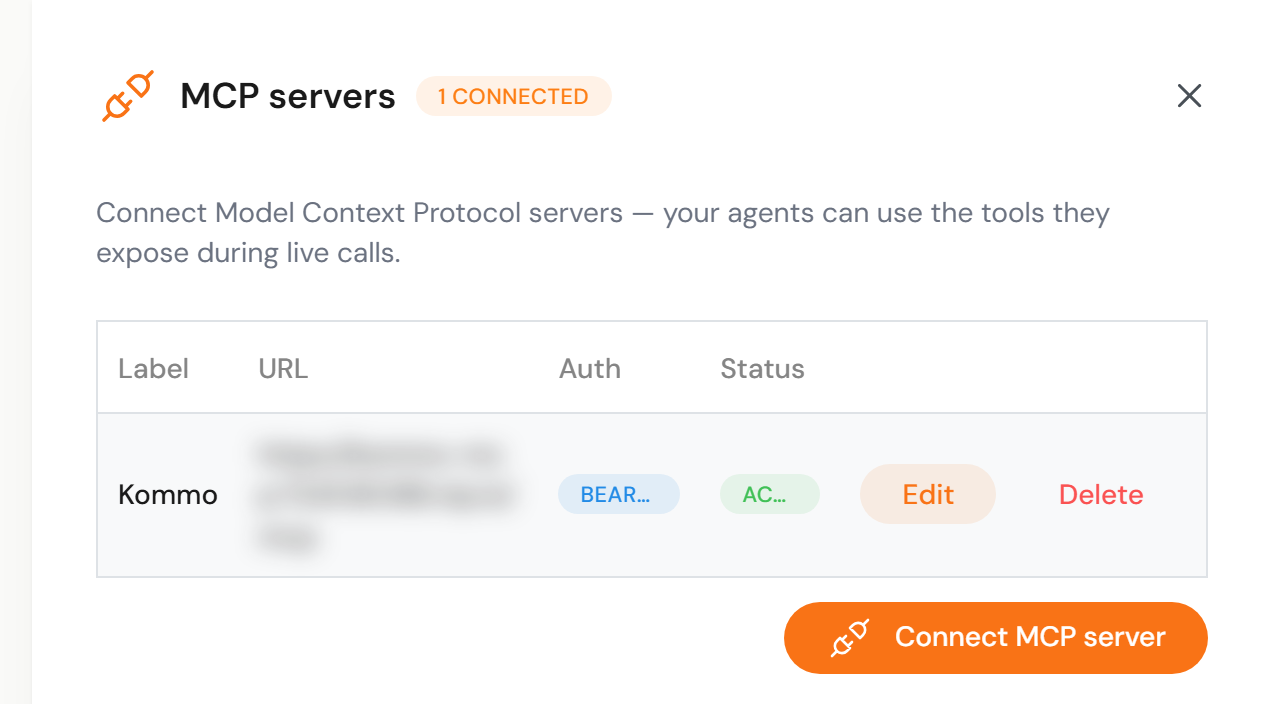
MCP 服务器 面板列出你的连接。点击 连接 MCP 服务器。
将打开一个窗口。填写:
字段 描述 名称 此连接的简短名称(例如 Sales Tools、Internal CRM)。它显示在连接列表和代理的 MCP 服务器列表中,并作为提供给 AI 的工具名称的前缀,因此请保持简短且有意义。服务器 URL 您的 MCP 服务器 Streamable HTTP 端点的 HTTPS 地址,包含路径(通常为 /mcp)。http://以及私有或内部地址会被拒绝。认证 如果您的服务器是开放的,选择 无;如果它期望 Authorization: Bearer …标头,选择 Bearer 令牌。Bearer 令牌 (仅限 Bearer)您的令牌,以 Authorization: Bearer …发送。加密存储;Hanc.AI 只会为了代表您连接到您的服务器而解密它。编辑连接时,留空即可保留当前令牌。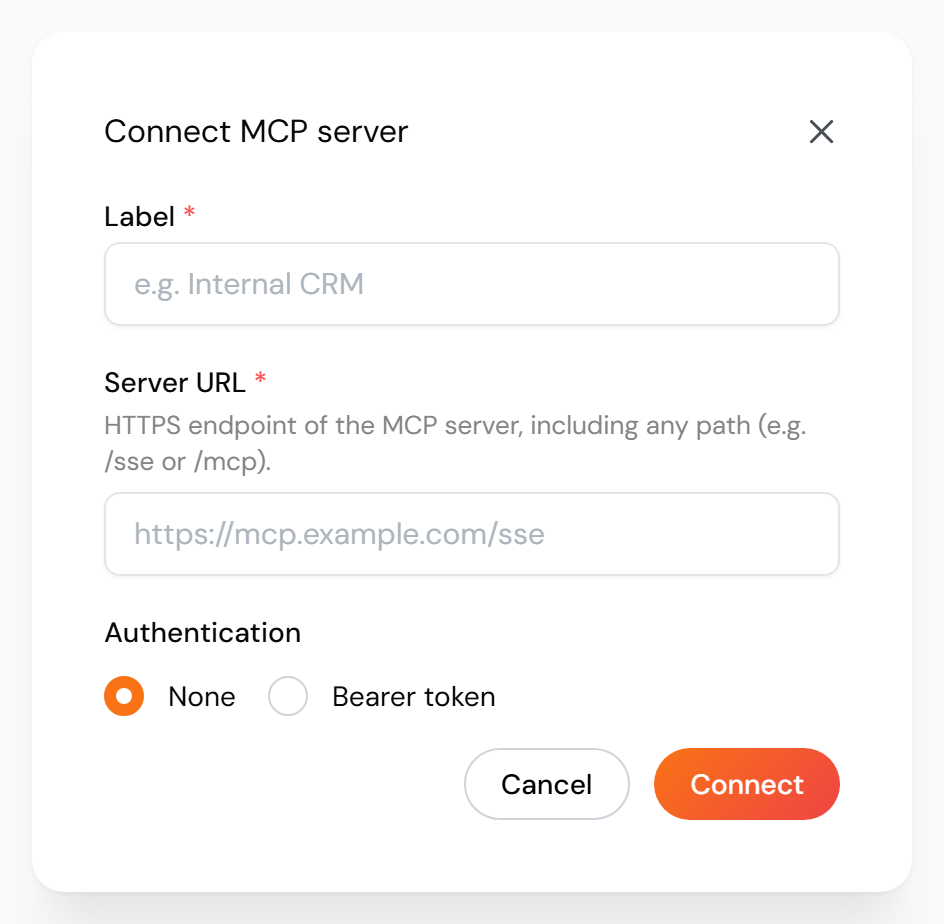
点击 连接。Hanc.AI 只接受
https://地址,并拒绝私有和内部主机。它不会检查您的 MCP 服务器是否在该地址响应:错误的路径或已停止的服务器,只有在代理看不到工具时才会暴露出来。现在,该连接可供您工作区中的每个代理使用。
每个 MCP 服务器的工具名称都以连接标签为前缀,因此具有 lookup_order 工具的 MCP 服务器连接为 "Shop API" 时,在代理中将显示为 Shop_API_lookup_order。这可以防止当您连接多个恰好具有相似命名工具的 MCP 服务器时发生冲突。
编辑或删除
MCP 服务器 列表显示每个连接的名称、URL、认证方式和状态(活跃 / 未启用)。每行的按钮:
- 编辑——更改名称、URL、认证方式或令牌,然后点击 保存
- 删除——完全删除该连接
删除连接会为所有已附加该连接的代理停用它——这些代理在下一次通话时会失去对其工具的访问。
将 MCP 工具附加到代理
工作区中的连接对您的代理可用——但每个代理单独决定要暴露您的哪些连接。这意味着您可以拥有从不同 MCP 服务器拉取的单独销售和支持代理。
- 打开代理的操作标签页
选择代理,打开 动作 标签页,然后点击 添加工具。
- 选择 MCP 服务器
菜单按阶段对条目分组:Pre fetch、Live call、Post call。MCP 服务器 位于 Live call 列的 CRM 与服务 组中——代理在对话期间调用 MCP 工具,而不是在对话之前或之后。
- 填写工具
字段 描述 工具名称 此条目在代理动作标签页中的名称(例如 外部 MCP 工具)。必填。何时使用 一条简短说明,代理据此决定在对话中何时使用这些工具。必填。 MCP 服务器 您工作区中的所有 MCP 连接,每个都有一个开关。打开此代理应使用的连接——这些服务器提供的所有工具都可被调用。未处于活跃状态的连接会标记为 未启用。 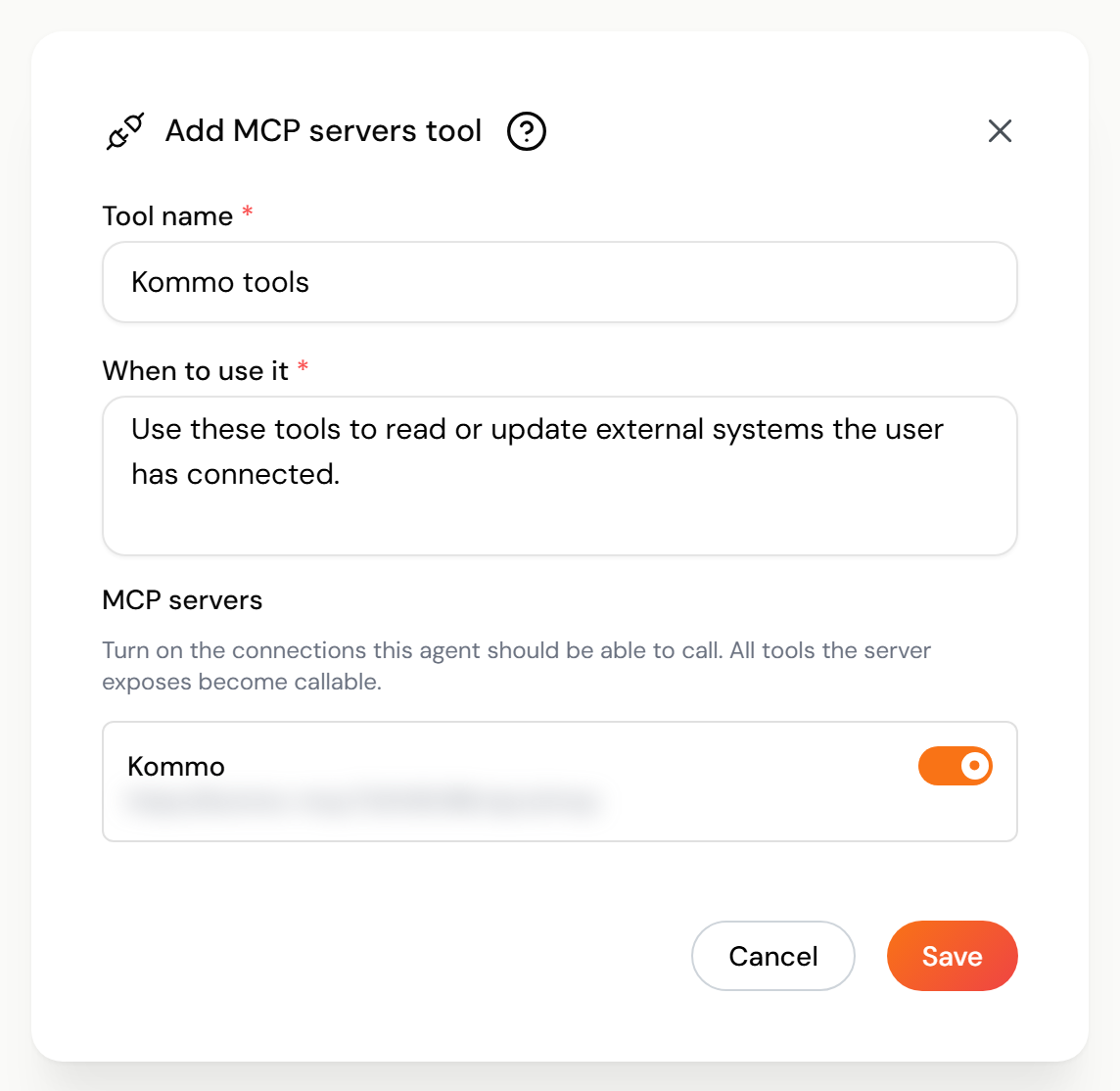
点击保存。代理现在可以访问每个已启用的 MCP 连接的工具。
您可以让一个 MCP 连接在五个代理上启用,另一个仅在一个代理上启用——每个代理都有自己的 MCP 服务器工具,有自己的切换集合。
示例场景
在你自己的服务器上查询订单
来电者询问订单到哪了 → 代理调用你以“Shop API”连接的 MCP 服务器的 lookup_order 工具(Shop_API_lookup_order)→ 根据服务器返回的内容回答。
不同代理使用不同工具 你的销售代理打开了 Sales Tools 连接,支持代理打开了 Internal CRM 连接 → 每个代理只能看到自己连接的工具。
无需改动后台的新工具 你在 MCP 服务器上添加一个工具 → 下一次通话就会发现它 → 代理可以立即使用。
通话时如何工作
通话开始时,代理连接到每个已启用的 MCP 服务器并询问"您提供哪些工具?"服务器返回的任何内容都暴露给 AI 作为它可以在对话期间调用的工具。
需要了解的几件事:
- 工具在通话开始时被发现。 如果您在 MCP 服务器上添加或删除工具,更改会在下一次通话中显示——无需在 Hanc.AI 中更新任何内容。
- 工具名称带有前缀(连接标签)(因此
"Shop API"+ 工具search_products→Shop_API_search_products)。内置代理工具和其他 MCP 工具不会冲突。 - 工具描述和参数模式来自您的 MCP 服务器。 在那里写好描述——这是 AI 用来决定何时以及如何调用工具的内容。
- 错误会报告回代理。 如果工具调用失败,代理会看到错误消息并可以决定重试、道歉或尝试其他工具。
对您的 MCP 服务器的要求
要与 Hanc.AI 一起工作,您的服务器需要:
| 要求 | 详情 |
|---|---|
| HTTPS | 普通 http:// 不被接受。使用真实的 TLS 证书。 |
| 公共 URL | URL 必须解析为公共地址——Hanc.AI 无法访问私有网络或 localhost 上的服务器。 |
| MCP Streamable HTTP 传输 | 您的服务器必须在单个端点上(通常为 /mcp)支持 Streamable HTTP 传输。仅提供旧版 SSE 传输(/sse 端点)的服务器以及 stdio 服务器不受支持。 |
| Bearer 认证(可选) | 如果您的服务器需要认证,它必须接受标准 Authorization: Bearer <token> 标头。 |
如果您在防火墙后托管自己的服务器,请通过具有公共 HTTPS 端点的隧道或反向代理暴露它。
安全和隐私
您的 bearer 令牌加密存储。Hanc.AI 只会为了代表您连接到您的服务器而解密令牌。
工具调用流程为代理 → Hanc.AI → 您的 MCP 服务器 → 返回。为了排查问题,Hanc.AI 会记录工具参数以及每个结果的前 2,000 个字符。您的服务器记录您选择在您端记录的任何内容。
如果您更改或轮换令牌,请在仪表板中编辑连接——新值在下一次通话时生效。
要让您的服务器知道是网站上哪位已登录用户在通话,请让您的服务器为该用户签发一个短期令牌,并通过网站小组件传入。该令牌会通过 X-Hanc-Support-Token 请求头发送到代理的每个 MCP 连接 —— 参见识别已登录用户。
套餐可用性
| 套餐 | MCP 服务器 |
|---|---|
| 免费试用、Free | 不可用 |
| Starter / Pro / Business / Enterprise | 可用 |
无每连接费用——您只需为代理调用工具的通话分钟付费。
故障排除
"连接无法保存"
仪表板会显示 无法保存连接,请检查后重试。 请检查:
- URL 以
https://开头,而不是http://。 - 请检查地址是否有拼写错误;私有和内部主机会被拒绝。
- 主机是公开的——
localhost、127.0.0.1和内部地址被有意屏蔽。
"代理看不到工具"
- 检查地址:Hanc.AI 不会检查您的 MCP 服务器是否在该地址响应。请确保 URL 指向您服务器的 Streamable HTTP 端点并包含路径(通常为
/mcp),并且服务器正在运行。 - 检查代理的 MCP 服务器 工具中至少打开了一个连接、该连接处于 活跃 状态,并且工具已保存。
- 确保您的 MCP 服务器无需交互式登录即可响应 tools/list 请求。
- 重新检查 Bearer 令牌——多余的空格或引号会导致您的服务器拒绝它。
"工具在通话中失败"
- 代理将看到您的服务器返回的任何错误。检查您的服务器日志。
- 长时间运行的工具可能会超时——保持 MCP 工具执行每次通话不超过几秒钟,以便访客不会坐在沉默中。
"我在服务器上更改了工具,但代理仍使用旧的"
- 工具在每次通话开始时重新发现,不跨通话缓存。下一次新通话会看到更新的工具集。正在进行的通话保留它们在开始时获得的工具。
相关
- 动作和工具 — 内置工具以及动作选项卡的组织方式
- 集成 — 所有可用的集成
- API 工具 RAG — 用于单个端点的更简单选项


