
Outlook Calendar e Outlook Mail
O seu agente de voz marca compromissos no seu Outlook Calendar e trabalha com a sua caixa do Outlook ou Microsoft 365 — tal como faz com a Google.
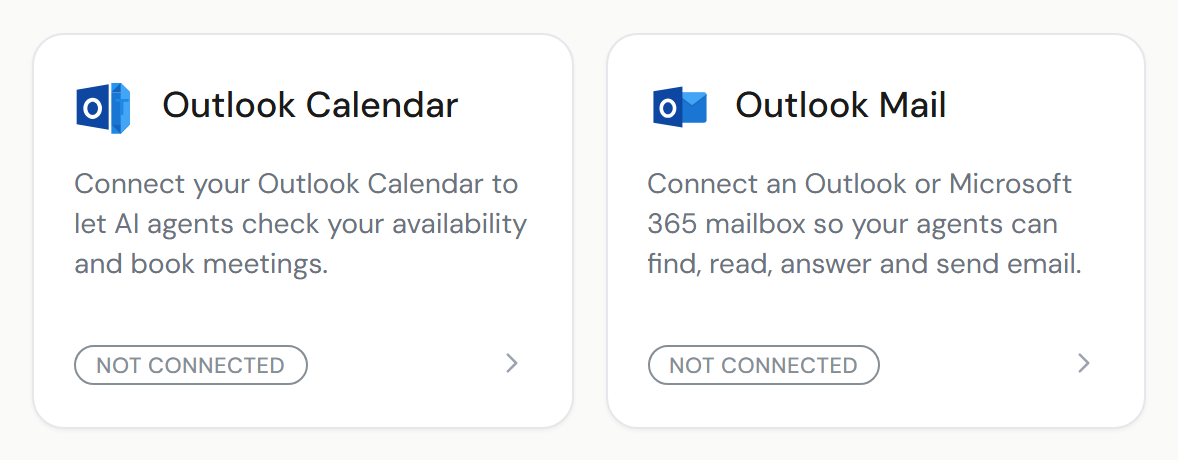
Todos os planos, teste incluídoIntegração nativaLigue o Microsoft Outlook e o agente marca compromissos no seu Outlook Calendar e trabalha com a sua caixa do Outlook / Microsoft 365. O calendário e o e-mail são dois mosaicos em Integrações, ligados separadamente.
O que o seu agente pode fazer
| Serviço | O que o agente pode fazer |
|---|---|
| Outlook Calendar | Encontrar horários livres e marcar compromissos enquanto quem liga ainda está em linha |
| Outlook Mail | Pesquisar, ler, responder e enviar e-mails na sua caixa, dentro dos limites que permitir |
Pode ligar a Google e o Outlook ao mesmo tempo; cada agente usa uma ferramenta de calendário.
Outlook Calendar
Como ligar
- Ligue o calendário
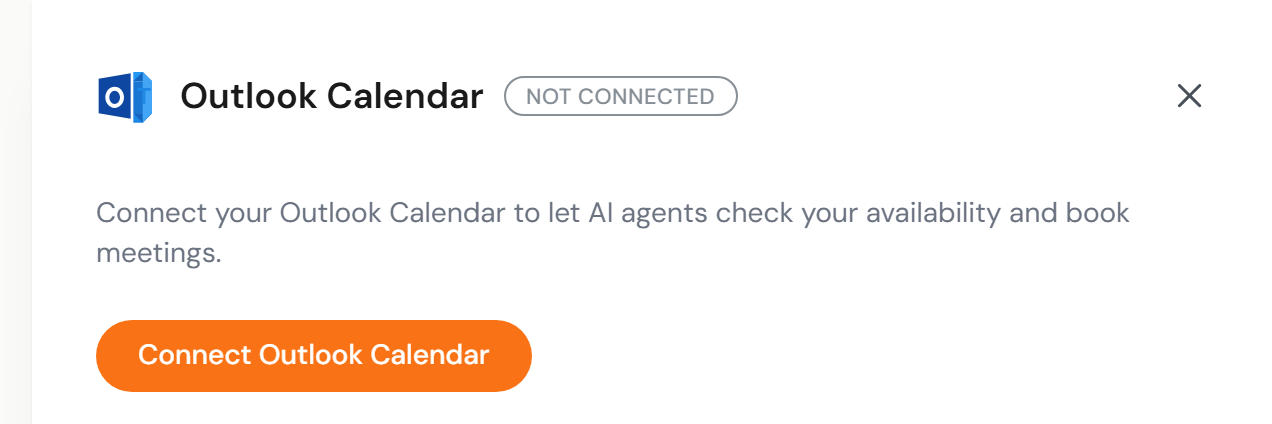
Integrações → Aplicações → Outlook Calendar → Conectar; depois inicie sessão com a sua conta Microsoft e permita o acesso. A HANC pede para ver os seus eventos (para encontrar horários livres) e para criar eventos (para marcar).
- Adicione a ferramenta ao agente
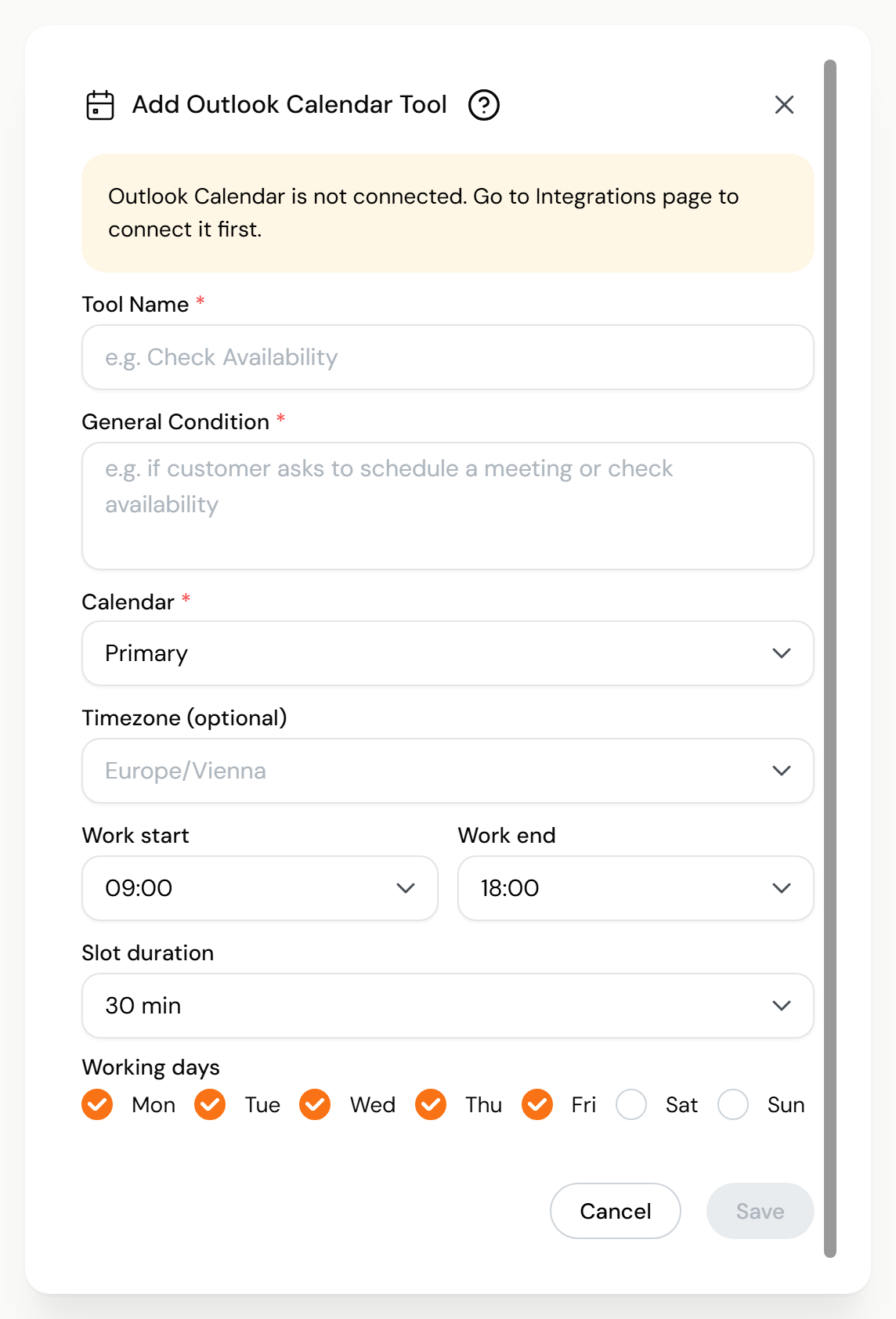
Abra o agente → Ações → Adicionar ferramenta → Microsoft → Outlook Calendar.
- Defina a sua disponibilidade
Escolha o Calendário, o seu horário e os dias de trabalho, e a Duração do intervalo — as mesmas definições do Google Calendar, sem a ligação do Google Meet. Consulte Marcar reuniões.
Quem marcou uma reunião recebe uma ligação para a cancelar sozinho, sem voltar a telefonar.
Definições da ferramenta de calendário
| Definição | O que faz |
|---|---|
| Calendário | O calendário que o agente lê e no qual escreve |
| Fuso horário (opcional) | O fuso horário usado em cada horário que o agente indica |
| Início do trabalho, Fim do trabalho, dias úteis | Os dias e horas que o agente oferece |
| Duração do horário | A duração do compromisso |
São as mesmas definições do Google Calendar, sem o link do Google Meet.
Outlook Mail
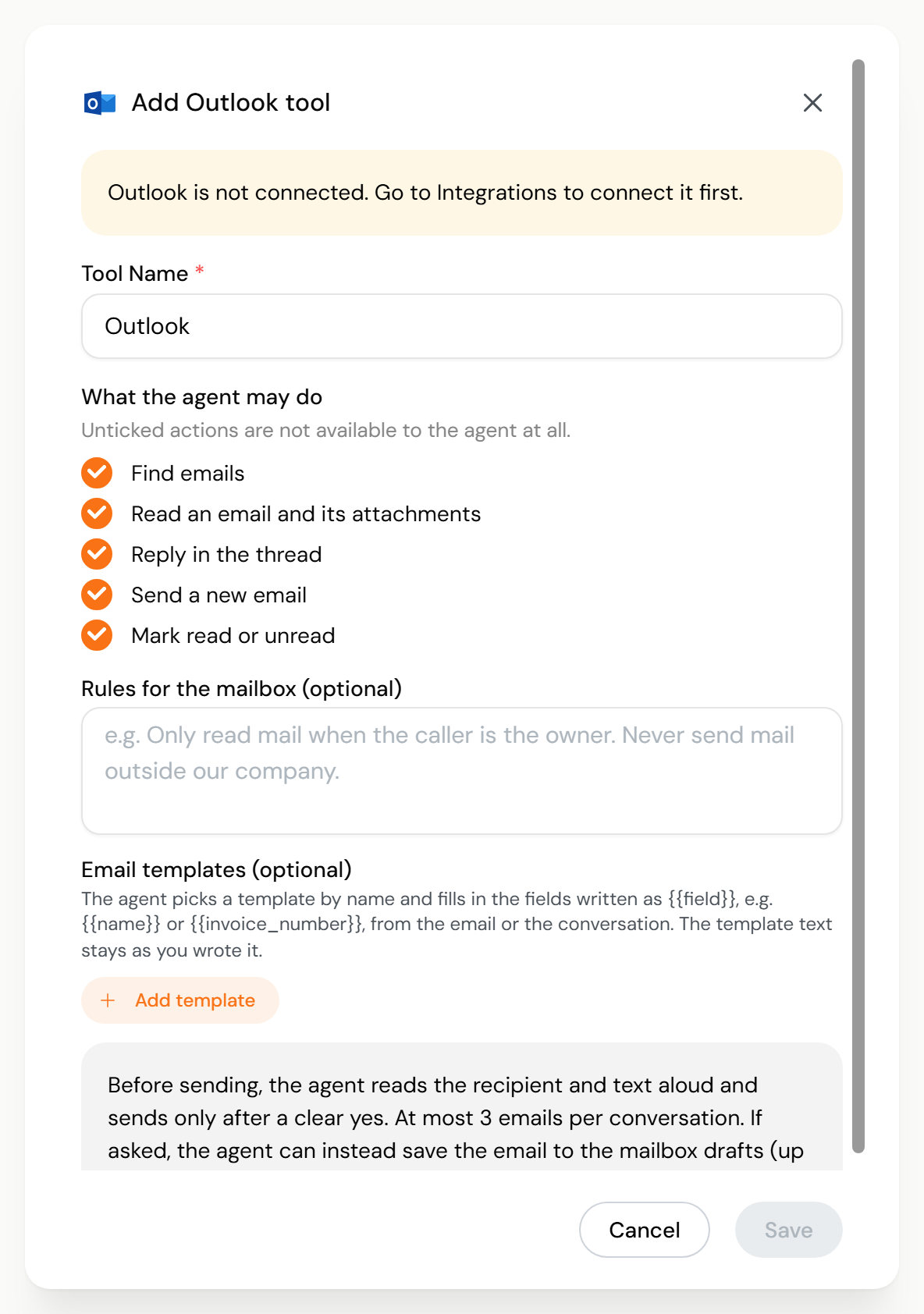
Ligue a sua caixa de correio no mosaico Outlook Mail e adicione Outlook Mail ao agente (Adicionar ferramenta → Microsoft). O agente pode procurar, ler, responder e enviar emails, na medida em que o permitir — consulte Email.
- Ligue a caixa de correio
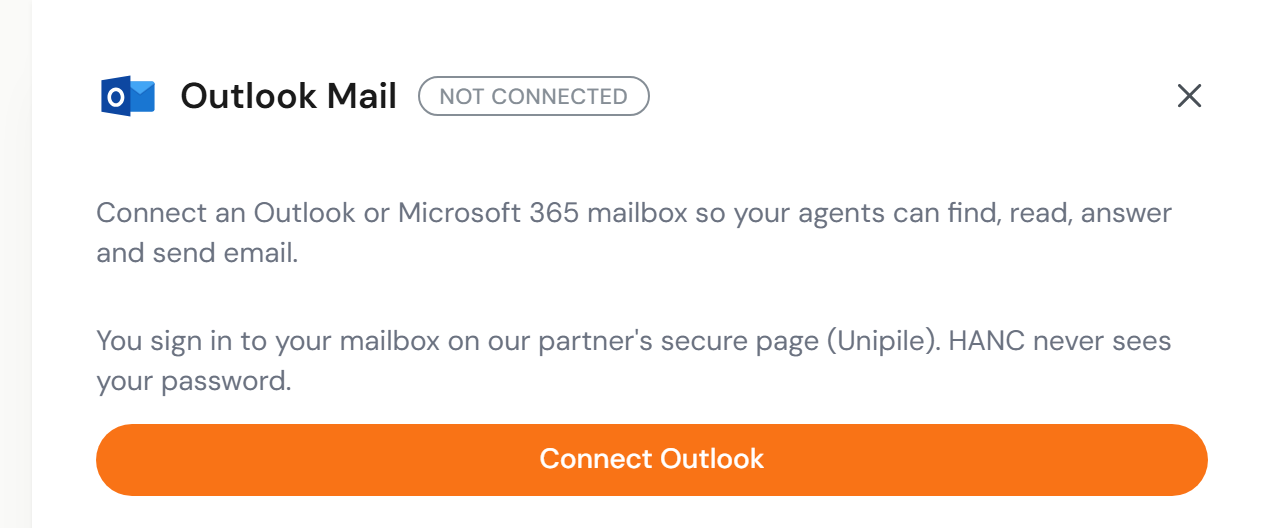
Clique em Conectar Outlook no mosaico Outlook Mail. Inicia sessão na sua caixa na página segura do nosso parceiro de e-mail — a HANC nunca vê a sua palavra-passe.
- Dê a ferramenta ao agente
Abra o agente → Ações → Adicionar ferramenta → Microsoft → Outlook Mail e assinale o que o agente pode fazer. As ações, regras e modelos são os mesmos para todas as caixas — consulte E-mail → O que o agente pode fazer.
Cenários de exemplo
Marcar enquanto quem liga está em linha Quem liga pede um compromisso → o agente encontra um horário livre no Outlook Calendar dentro do seu horário de trabalho → marca o horário → quem liga recebe um link para o cancelar sozinho.
Enviar o que foi combinado Quem liga pede os detalhes por e-mail → o agente lê em voz alta o destinatário e o texto → envia a partir da sua caixa do Outlook só depois de um «sim» claro.
Liga-me por causa de e-mails importantes Chega um novo e-mail à sua caixa do Outlook → o acionador Novo e-mail inicia o agente em segundo plano → ele liga-lhe por causa disso.
Problemas frequentes
| Problema | O que verificar |
|---|---|
| O Outlook não aparece em Adicionar ferramenta | Ligue-o primeiro na página Integrações — no mesmo espaço de trabalho do agente |
| O calendário mostra horas erradas | O fuso horário do agente e o da ferramenta de calendário |
| Uma ligação deixou de funcionar | Abra o mosaico e ligue novamente — uma palavra-passe alterada ou um acesso revogado interrompe-a |
Relacionado
Integrações relacionadas
 Google
Calendar, Gmail, Drive, Contacts e Tasks num único mosaico.
 E-mail
Gmail, Outlook e qualquer caixa IMAP — como o agente lê e envia e-mails.
 eTermin
Marque num sistema de agendamento dedicado, com proteção contra marcações duplicadas.