
Gmail, Outlook ou qualquer caixa IMAP/SMTP — o seu agente de voz encontra e lê e-mails, responde na conversa e envia novas mensagens, durante uma chamada e em segundo plano.
Todos os planos, teste incluídoIntegração nativaLigue uma caixa de correio e o seu agente pode encontrar e ler emails, responder numa conversa, enviar um novo email ou preparar um rascunho — durante uma chamada e em segundo plano através dos gatilhos.
O que o seu agente pode fazer
- Encontrar e-mails — pesquisar na caixa.
- Ler um e-mail e seus anexos — abrir um e-mail, incluindo os ficheiros anexados.
- Responder na conversa — responder dentro da conversa existente.
- Enviar um novo e-mail — escrever um novo e-mail, depois de o ler em voz alta e obter um «sim» claro.
- Preparar um rascunho — guardar o e-mail nos rascunhos da caixa para que o reveja e o envie você mesmo.
- Marcar como lido ou não lido — alterar o estado de leitura.
- Reagir a novos e-mails — o acionador Novo e-mail liga-lhe por causa de um e-mail recebido.
Três formas de ligar
| Mosaico em Integrações | Para | Botão |
|---|---|---|
| Gmail (dentro do mosaico Google) | Caixas Gmail e Google Workspace | Conectar Gmail |
| Outlook Mail | Caixas Outlook e Microsoft 365 | Conectar Outlook |
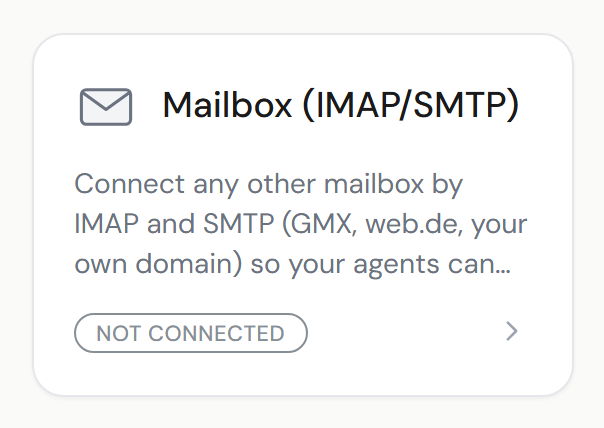
| Caixa de correio (IMAP/SMTP) | Qualquer outra caixa — GMX, web.de, email no seu próprio domínio | Conectar caixa de correio |
Como funciona a ligação
- Abra o mosaico
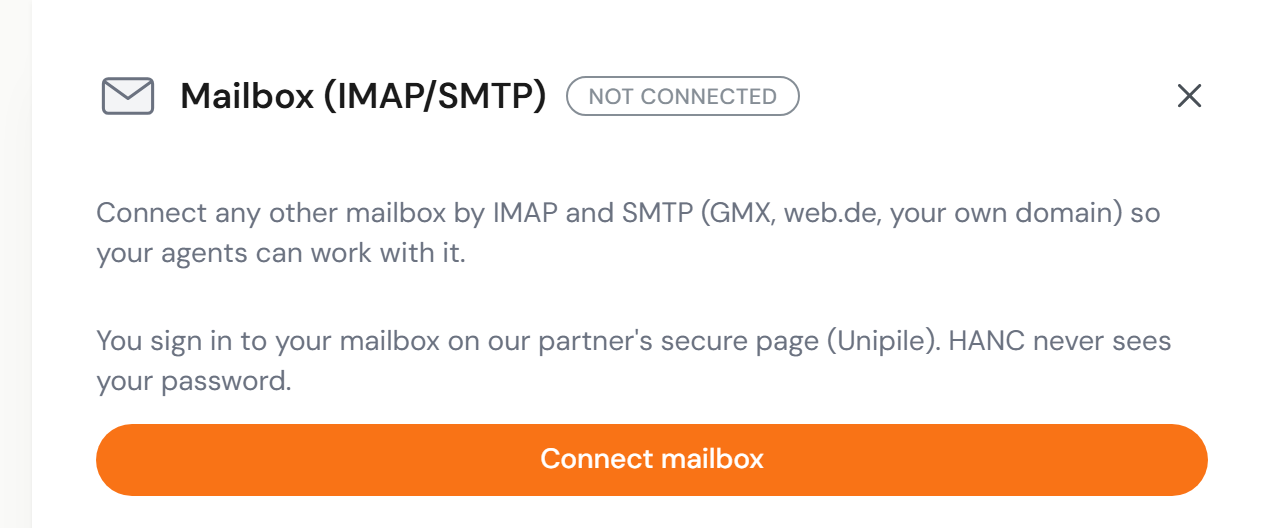
Clique no botão de ligação do mosaico — para o Gmail, abra o mosaico Google e depois Gmail. O mosaico Caixa de correio (IMAP/SMTP), ainda não ligado:
- Inicie sessão na página do parceiro
Inicia sessão na sua caixa na página segura do nosso parceiro de e-mail. A HANC nunca vê a sua palavra-passe.
- Verifique o mosaico
De volta à HANC, o mosaico mostra Conectado como e o endereço da caixa.
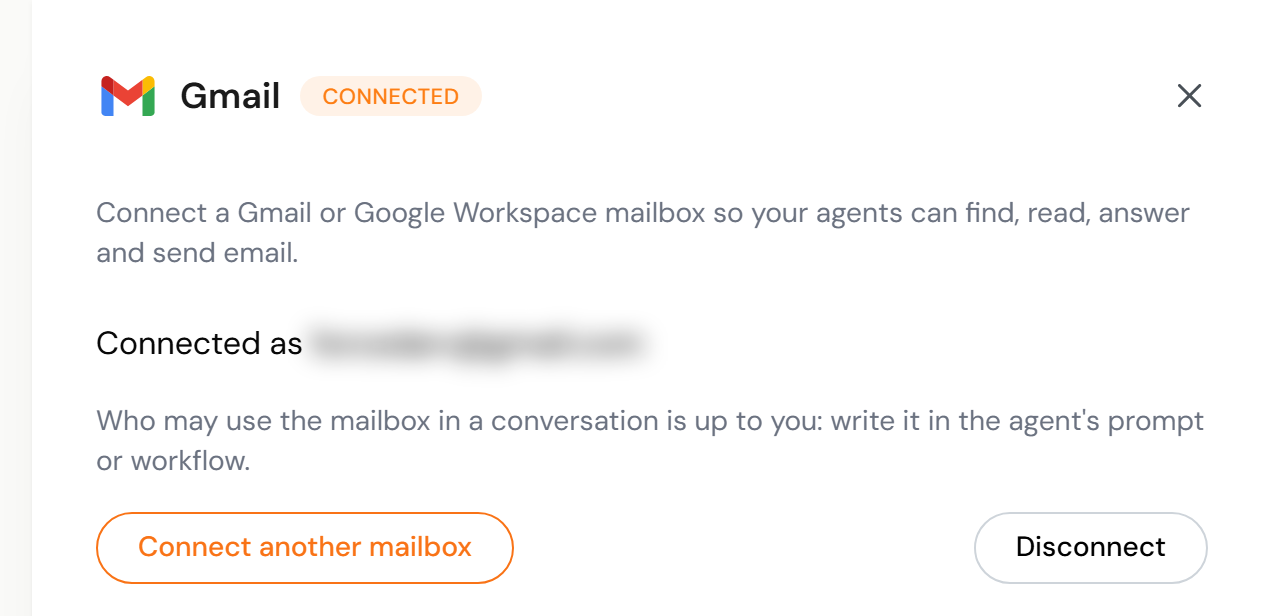
Conectar outra caixa de correio substitui a caixa ligada; Desconectar remove-a.
Adicionar a ferramenta de email a um agente
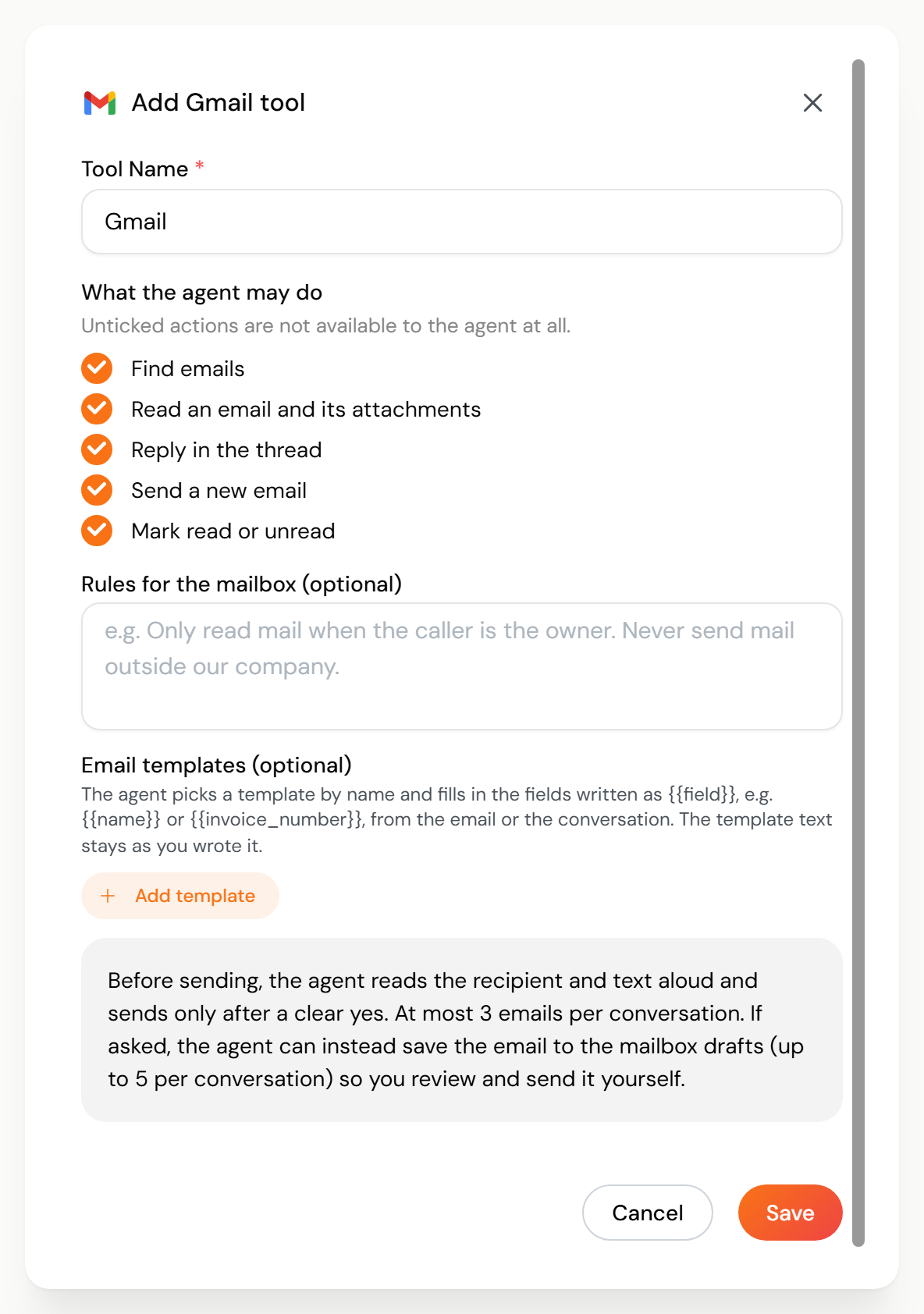
Ao ligar uma caixa de correio, ela fica disponível para a conta. Para que um agente a use, adicione a ferramenta correspondente no separador Ações do agente, em Adicionar ferramenta: Gmail está no grupo Google, Outlook Mail no grupo Microsoft e Caixa de correio (IMAP/SMTP) no grupo E-mail.
O que o agente pode fazer
Marque as ações que o agente pode usar. As ações não marcadas não estão de todo disponíveis para o agente.
| Ação | Descrição |
|---|---|
| Encontrar e-mails | Procurar na caixa |
| Ler um e-mail e seus anexos | Abrir um email, incluindo os ficheiros anexados |
| Responder na conversa | Responder dentro da conversa existente |
| Enviar um novo e-mail | Escrever um novo email |
| Marcar como lido ou não lido | Alterar o estado de leitura |
Regras e modelos
| Definição | Descrição |
|---|---|
| Regras para a caixa de correio (opcional) | As suas próprias regras por palavras simples, ex.: "Só leias o correio quando quem liga é o proprietário. Nunca envies correio para fora da nossa empresa." |
| Modelos de e-mail (opcional) | Modelos com nome, assunto e texto. O agente escolhe um modelo pelo nome e preenche os campos escritos como {{field}} — ex.: {{name}} ou {{invoice_number}} — a partir do email ou da conversa. O texto do modelo fica tal como o escreveu |
Quem pode usar a caixa numa conversa é decisão sua: escreva-o no prompt ou no workflow do agente — por exemplo, que o correio só é lido em voz alta ao proprietário.
Como o envio está protegido
- Antes de enviar, o agente lê em voz alta o destinatário e o texto e só envia depois de um "sim" claro.
- No máximo 3 emails por conversa.
- Se lhe pedirem, o agente guarda antes o email nos rascunhos da caixa (até 5 por conversa), para que o reveja e envie por si.
- Numa tarefa em segundo plano (um gatilho), o agente não envia nada além de um resumo para o E-mail do proprietário fixo: de resto, só pode procurar e ler na caixa e preparar rascunhos.
Email nos gatilhos
O gatilho Novo e-mail reage ao correio recebido numa caixa ligada — filtrado por remetente, assunto, texto ou anexos — e pode ligar-lhe por causa disso. Os modelos prontos incluem Me ligue sobre e-mails importantes, Nova fatura por e-mail e Resumo matinal de e-mails. O gatilho precisa tanto da caixa ligada como da ferramenta de email no agente. Consulte Gatilhos.
Cenários de exemplo
Responder a uma pergunta a partir da caixa Quem liga pergunta por uma encomenda → o agente encontra o e-mail sobre ela → lê o essencial, na medida em que as suas regras o permitem.
Enviar um modelo
Quem liga pede uma cópia da fatura → o agente escolhe o seu modelo Fatura e preenche {{name}} e {{invoice_number}} → lê em voz alta o destinatário e o texto → envia depois de um «sim» claro.
Liga-me por causa de e-mails importantes Chega um novo e-mail de um remetente que filtra → o acionador Novo e-mail inicia o agente → ele liga-lhe por causa disso.
Problemas frequentes
| Problema | O que verificar |
|---|---|
| A ferramenta de e-mail não aparece em Adicionar ferramenta | Ligue primeiro a caixa na página Integrações — no mesmo espaço de trabalho do agente |
| O agente não enviou o e-mail | Só envia depois de um «sim» claro, no máximo 3 e-mails por conversa; num acionador, envia apenas o resumo para o e-mail do proprietário |
| Uma ligação deixou de funcionar | Abra o mosaico e ligue novamente — uma palavra-passe alterada ou um acesso revogado interrompe-a |
Relacionado
- Google — o Gmail juntamente com Calendar, Drive, Contacts e Tasks
- Ações e Ferramentas — todas as ferramentas que um agente pode usar
- Gatilhos — trabalho em segundo plano com novos emails
Integrações relacionadas
 Google
Gmail juntamente com Calendar, Drive, Contacts e Tasks.
 Outlook Calendar e e-mail
Caixas de correio e calendários do Outlook e Microsoft 365.
 Webhooks
Envie cada chamada para o seu próprio sistema quando terminar.