
Outlook Calendar және Outlook Mail
Дауыстық агентіңіз Outlook Calendar-ға кездесулерге жазады және Outlook немесе Microsoft 365 пошта жәшігіңізбен жұмыс істейді — Google-дағыдай.
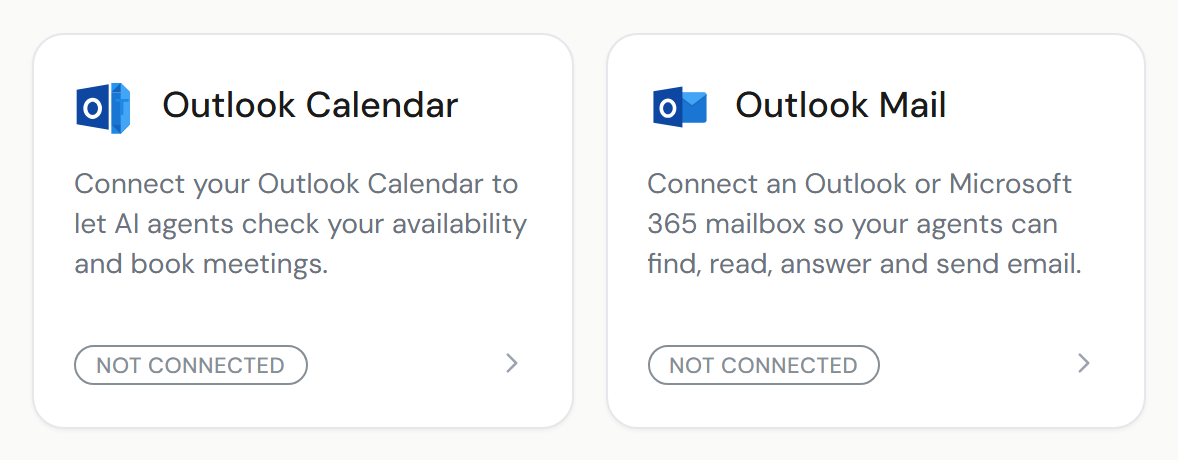
Барлық тарифтер, сынақ мерзімін қосаКірістірілген интеграцияMicrosoft Outlook-ты қосыңыз, сонда агент Outlook Calendar-ға кездесулерге жазады және Outlook / Microsoft 365 пошта жәшігіңізбен жұмыс істейді. Күнтізбе мен пошта — Интеграциялар бетіндегі бөлек қосылатын екі тақта.
Агентіңіз не істей алады
| Сервис | Агент не істей алады |
|---|---|
| Outlook Calendar | Қоңырау шалушы әлі желіде тұрғанда бос уақыт табу және кездесуге жазу |
| Outlook Mail | Пошта жәшігіңізде сіз рұқсат еткен шекте хаттарды іздеу, оқу, жауап беру және жіберу |
Google мен Outlook-ты бір уақытта қоса аласыз; әр агент бір күнтізбе құралын пайдаланады.
Outlook Calendar
Қалай қосуға болады
- Күнтізбені қосыңыз
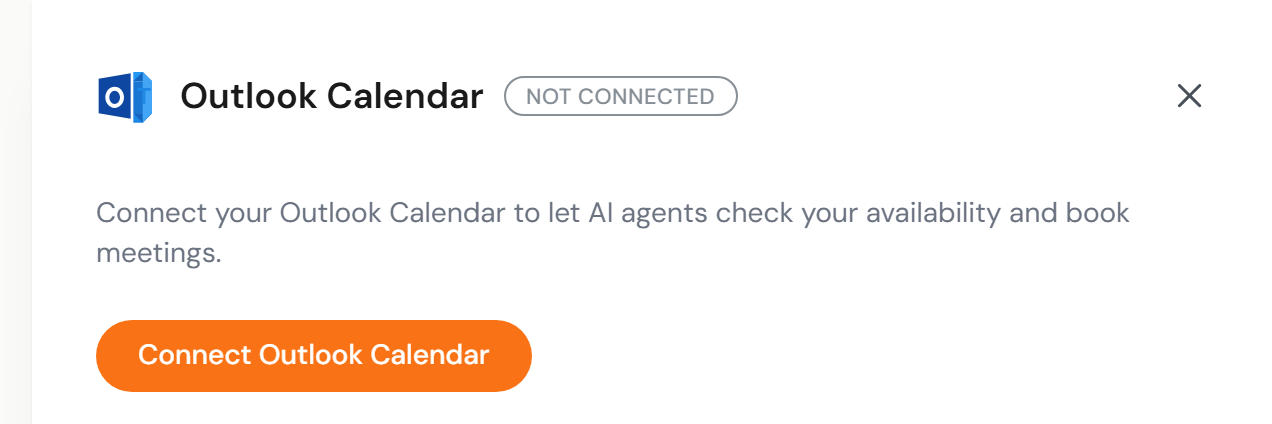
Интеграциялар → Қолданбалар → Outlook Calendar → Қосу, содан кейін Microsoft аккаунтыңызбен кіріп, қолжетімділік беріңіз. HANC оқиғаларыңызды көруге (бос уақыт табу үшін) және оқиға жасауға (брондау үшін) рұқсат сұрайды.
- Агентке құралды қосыңыз
Агентті ашыңыз → Әрекеттер → Құрал қосу → Microsoft → Outlook Calendar.
- Бос уақытыңызды белгілеңіз
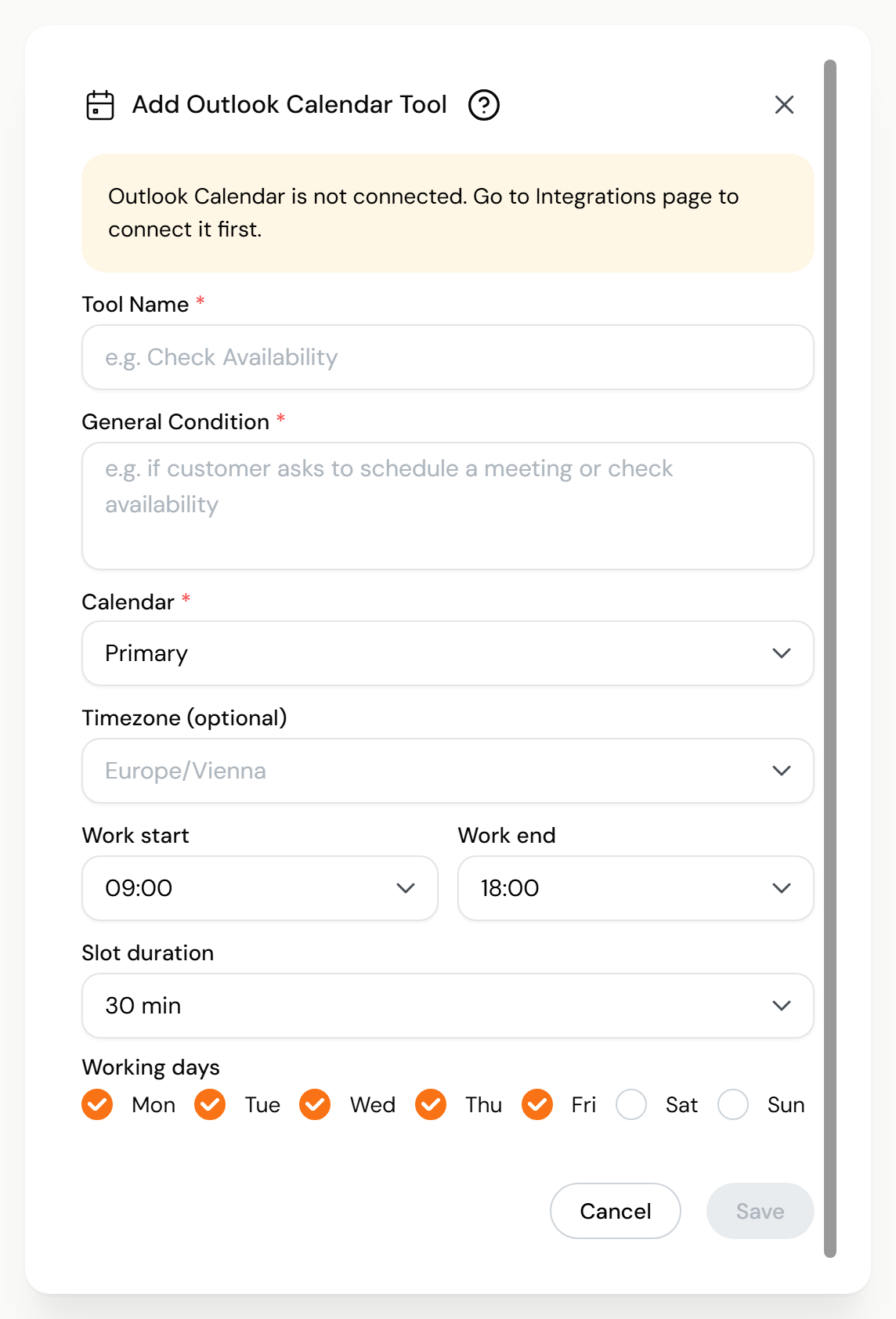
Күнтізбе, жұмыс сағаттарыңыз бен күндеріңізді және Слот ұзақтығы мәнін таңдаңыз — Google Calendar-дағыдай баптаулар, тек Google Meet сілтемесі жоқ. Қараңыз: Кездесуге жазу.
Кездесуге жазылғандар оны қайта қоңырау шалмай-ақ өздері болдырмай алатын сілтеме алады.
Күнтізбе құралының баптаулары
| Баптау | Не істейді |
|---|---|
| Күнтізбе | Агент қай күнтізбеден оқиды және қайсысына жазады |
| Уақыт белдеуі (міндетті емес) | Агент айтатын әр слоттың уақыт белдеуі |
| Жұмыстың басталуы, Жұмыстың аяқталуы, жұмыс күндері | Агент ұсынатын күндер мен сағаттар |
| Слот ұзақтығы | Кездесудің ұзақтығы |
Бұл Google Calendar баптауларымен бірдей, тек Google Meet сілтемесі жоқ.
Outlook Mail
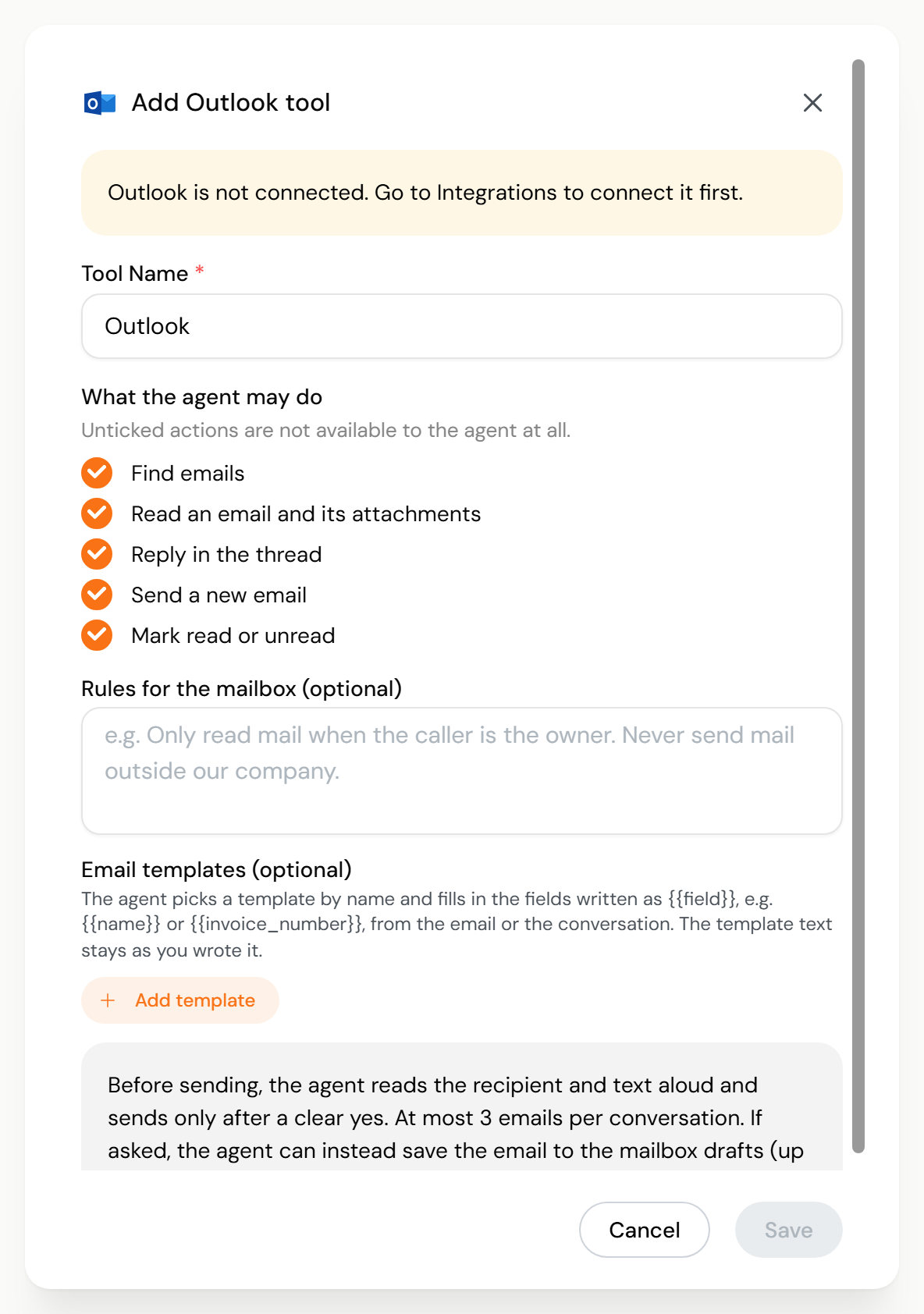
Outlook Mail тақтасында поштаңызды қосып, агентке Outlook Mail құралын қосыңыз (Құрал қосу → Microsoft). Агент сіз рұқсат еткен шамада хаттарды іздей, оқи, оларға жауап бере және жібере алады — қараңыз: Электрондық пошта.
- Пошта жәшігін қосыңыз
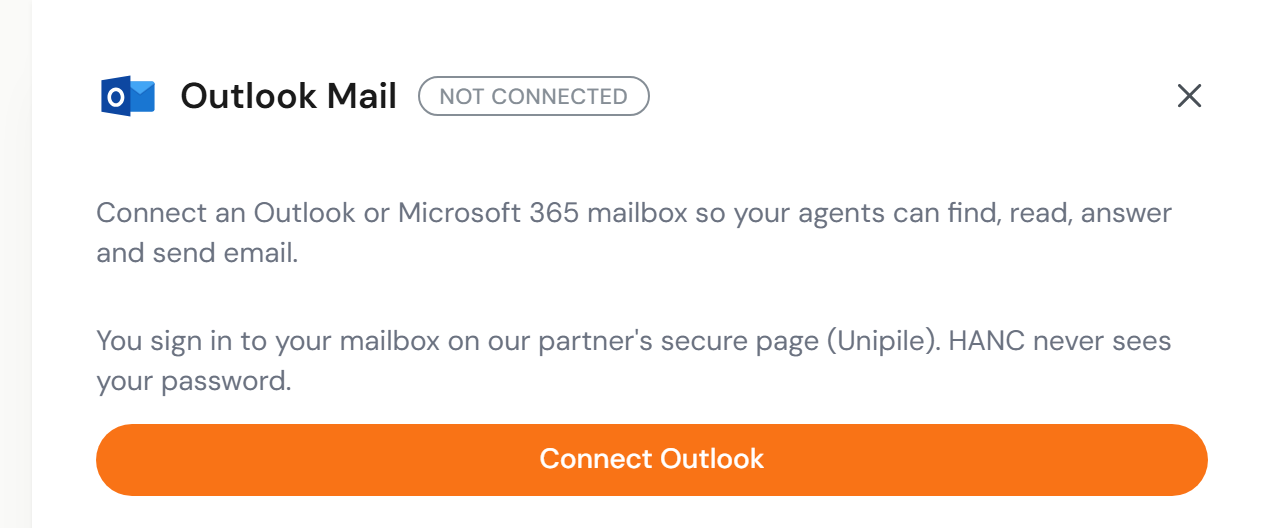
Outlook Mail тақтасында Outlook-ты қосу батырмасын басыңыз. Пошта жәшігіңізге пошта серіктесіміздің қорғалған бетінде кіресіз — HANC құпиясөзіңізді ешқашан көрмейді.
- Агентке құрал беріңіз
Агентті ашыңыз → Әрекеттер → Құрал қосу → Microsoft → Outlook Mail, содан кейін агентке не істеуге болатынын белгілеңіз. Әрекеттер, ережелер мен үлгілер кез келген пошта жәшігі үшін бірдей — Электрондық пошта → Агент не істей алады бөлімін қараңыз.
Сценарий мысалдары
Қоңырау шалушы желіде тұрғанда жазу Қоңырау шалушы кездесу сұрайды → агент жұмыс уақытыңыз ішінде Outlook Calendar-дан бос уақыт табады → слотты брондайды → қоңырау шалушы оны өзі болдырмайтын сілтеме алады.
Келісілгенді жіберу Қоңырау шалушы мәліметтерді хатпен сұрайды → агент алушыны және мәтінді дауыстап оқиды → нақты «иә» деген жауаптан кейін ғана Outlook пошта жәшігіңізден жібереді.
Маңызды хаттар туралы маған қоңырау шал Outlook пошта жәшігіңізге жаңа хат келеді → Жаңа хат триггері агентті фондық режимде іске қосады → агент сізге сол туралы қоңырау шалады.
Жиі кездесетін мәселелер
| Мәселе | Нені тексеру керек |
|---|---|
| Outlook Құрал қосу ішінде жоқ | Алдымен оны Интеграциялар бетінде қосыңыз — агентпен бір жұмыс кеңістігінде |
| Күнтізбе қате уақытты көрсетеді | Агенттің уақыт белдеуін және күнтізбе құралының уақыт белдеуін |
| Қосылым жұмыс істемей қалды | Тақтаны ашып, қайта қосыңыз — құпиясөз ауысса немесе рұқсат қайтарып алынса, қосылым үзіледі |
Қатысты беттер
Ұқсас интеграциялар
 Google
Calendar, Gmail, Drive, Contacts және Tasks бір тақтада.
 Электрондық пошта
Gmail, Outlook және кез келген IMAP пошта жәшігі — агент хаттарды қалай оқиды және жібереді.
 eTermin
Қайталап брондаудан қорғалған арнайы жазылу жүйесіне жазу.