
Outlook Calendar et Outlook Mail
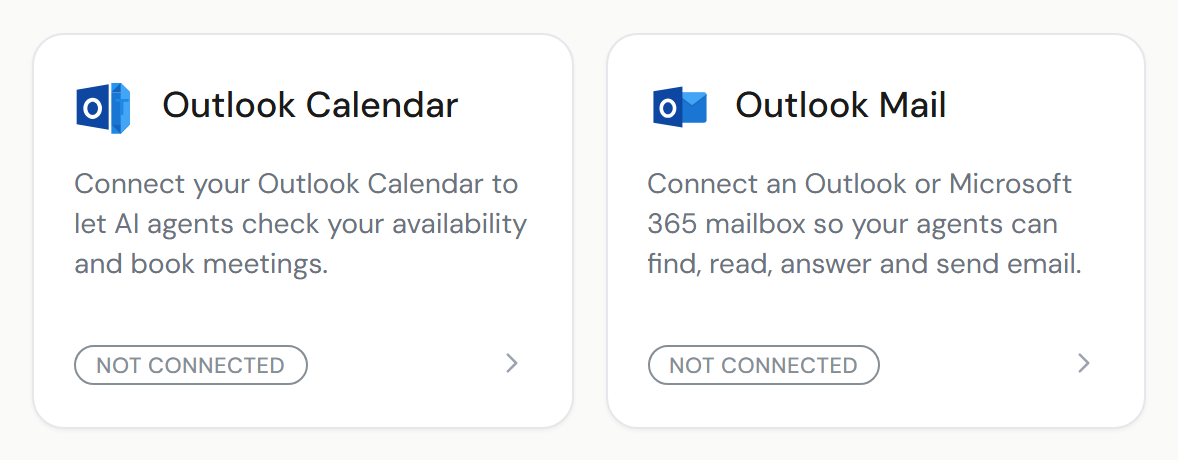
Votre agent vocal prend des rendez-vous dans votre calendrier Outlook et travaille avec votre boîte Outlook ou Microsoft 365 — comme il le fait avec Google.
Tous les forfaits, essai inclusIntégration nativeConnectez Microsoft Outlook et l'agent prend des rendez-vous dans votre calendrier Outlook et travaille avec votre boîte Outlook / Microsoft 365. Le calendrier et la messagerie sont deux tuiles dans Intégrations, connectées séparément.
Ce que votre agent peut faire
| Service | Ce que l'agent peut faire |
|---|---|
| Calendrier Outlook | Trouver des créneaux libres et prendre des rendez-vous pendant que l'appelant est encore en ligne |
| Outlook Mail | Rechercher, lire, répondre et envoyer des e-mails dans votre boîte, dans les limites que vous fixez |
Vous pouvez connecter Google et Outlook en même temps ; chaque agent utilise un seul outil de calendrier.
Calendrier Outlook
Comment connecter
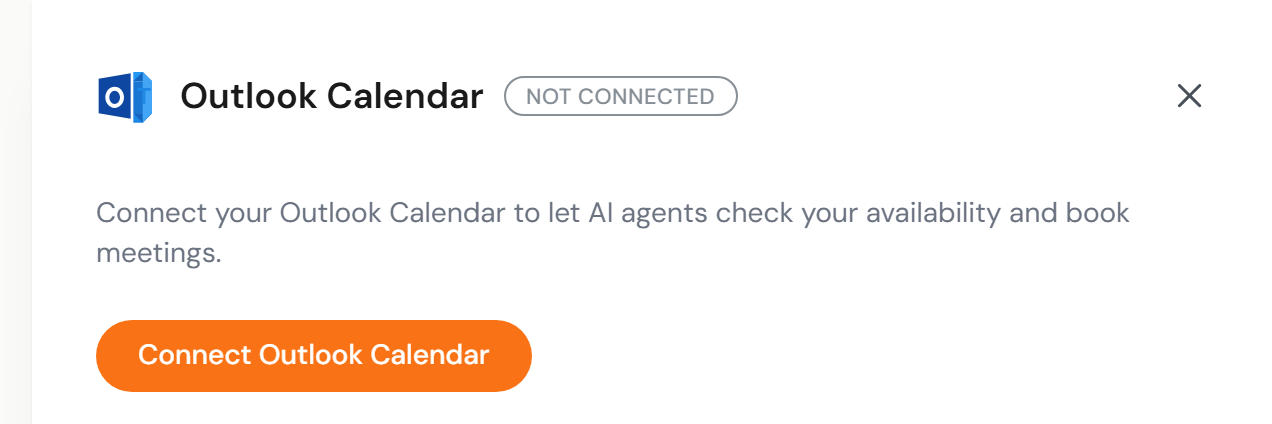
- Connecter le calendrier
Intégrations → Applications → Calendrier Outlook → Connecter, puis connectez-vous avec votre compte Microsoft et autorisez l'accès. HANC demande à voir vos événements (pour trouver des créneaux libres) et à créer des événements (pour réserver).
- Ajouter l'outil à l'agent
Ouvrez l'agent → Actions → Ajouter un outil → Microsoft → Outlook Calendar.
- Définir vos disponibilités
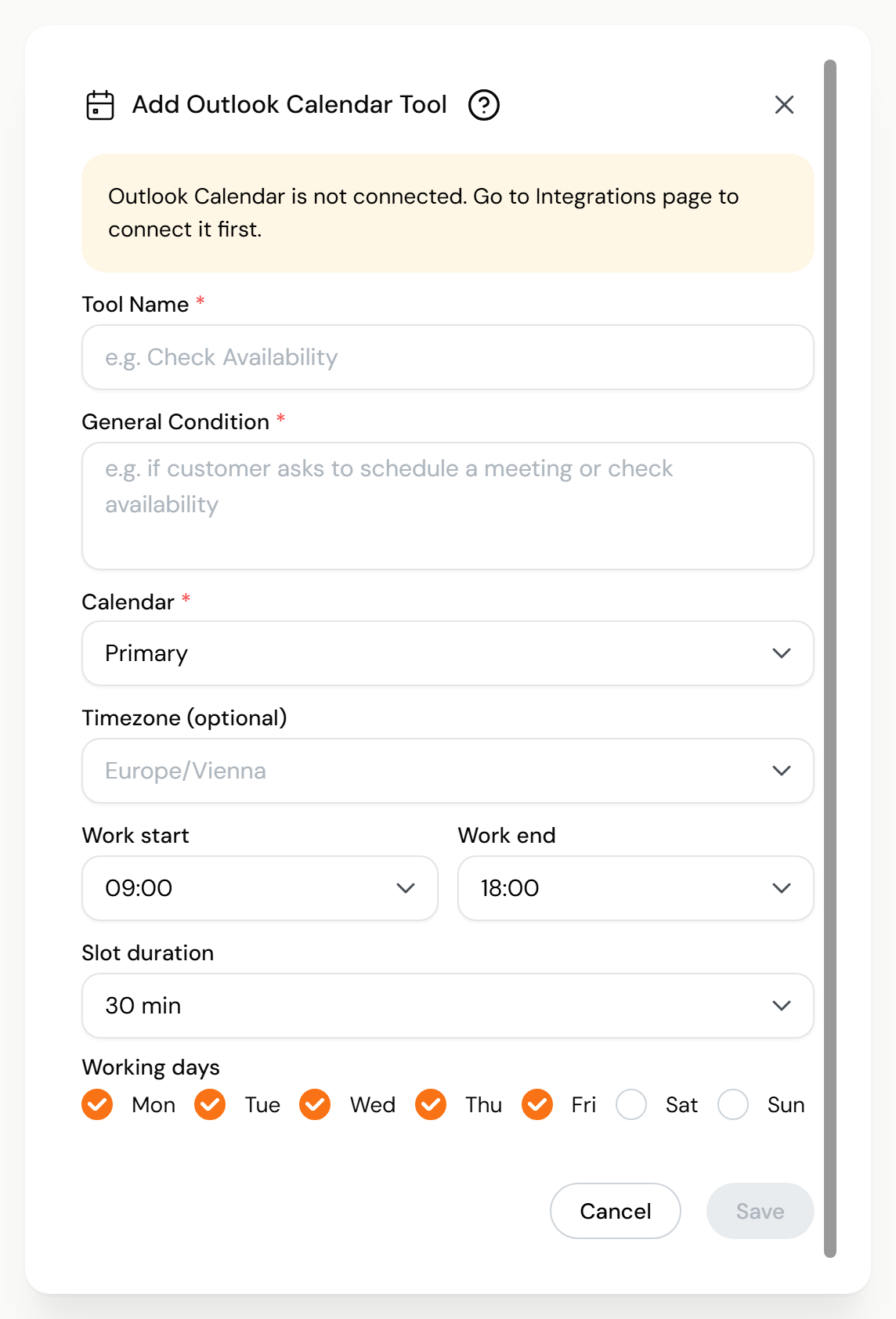
Choisissez le Calendrier, vos heures et jours de travail, et la Durée du créneau — les mêmes réglages que pour Google Calendar, sans le lien Google Meet. Voir Prendre des rendez-vous.
Les appelants qui ont pris rendez-vous reçoivent un lien pour l'annuler eux-mêmes, sans rappeler.
Paramètres de l'outil calendrier
| Paramètre | Rôle |
|---|---|
| Calendrier | Le calendrier que l'agent lit et dans lequel il écrit |
| Fuseau horaire (facultatif) | Le fuseau horaire utilisé pour chaque créneau annoncé par l'agent |
| Début de journée, Fin de journée, jours ouvrés | Les jours et heures que l'agent propose |
| Durée du créneau | La durée du rendez-vous |
Ce sont les mêmes paramètres que pour Google Calendar, sans le lien Google Meet.
Outlook Mail
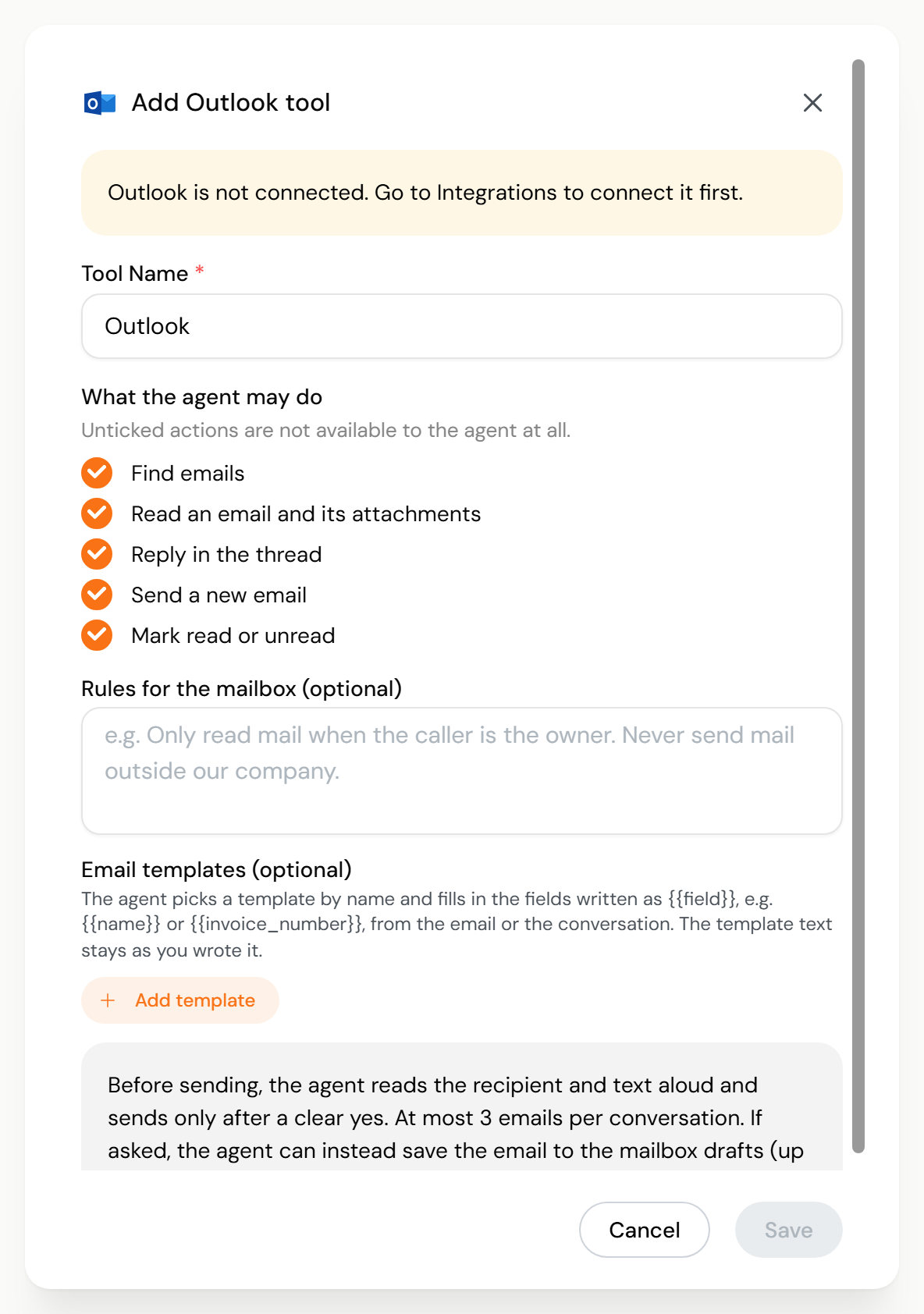
Connectez votre boîte mail sur la tuile Outlook Mail et ajoutez Outlook Mail à l'agent (Ajouter un outil → Microsoft). L'agent peut rechercher, lire, répondre et envoyer des e-mails, dans la limite de ce que vous autorisez — voir E-mail.
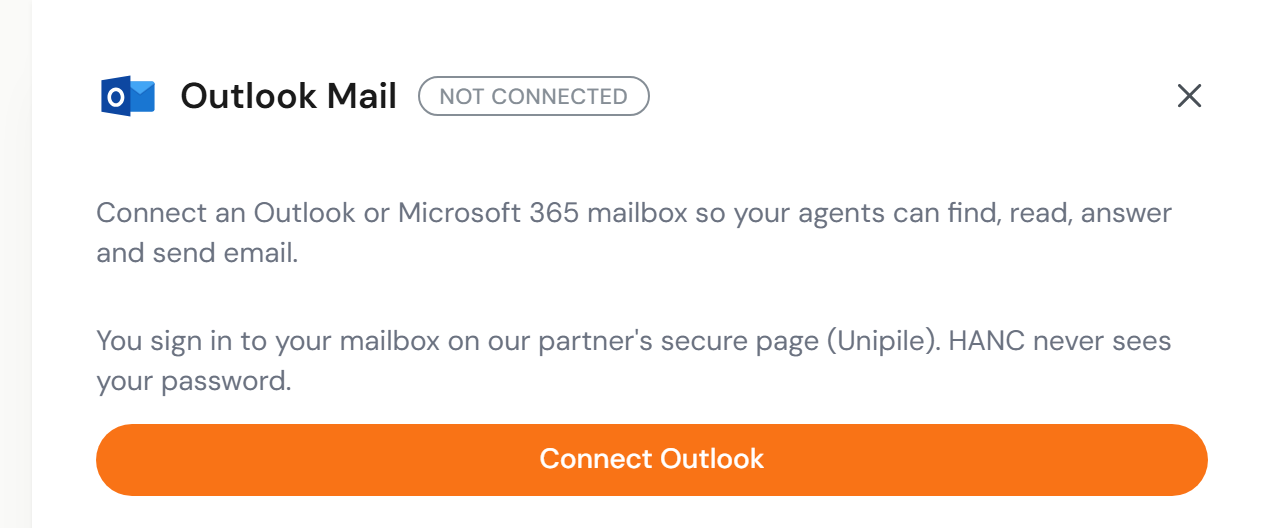
- Connectez la boîte mail
Cliquez sur Connecter Outlook sur la tuile Outlook Mail. Vous vous connectez à votre boîte sur la page sécurisée de notre partenaire de messagerie — HANC ne voit jamais votre mot de passe.
- Donnez l'outil à l'agent
Ouvrez l'agent → Actions → Ajouter un outil → Microsoft → Outlook Mail, et cochez ce que l'agent peut faire. Les actions, règles et modèles sont les mêmes pour toutes les boîtes — voir E-mail → Ce que l'agent peut faire.
Exemples de scénarios
Réserver pendant que l'appelant est en ligne L'appelant demande un rendez-vous → l'agent trouve un créneau libre dans le calendrier Outlook pendant vos heures de travail → réserve le créneau → l'appelant reçoit un lien pour l'annuler lui-même.
Envoyer ce qui a été convenu L'appelant demande les détails par e-mail → l'agent lit le destinataire et le texte à voix haute → envoie depuis votre boîte Outlook uniquement après un « oui » clair.
Appelle-moi pour les e-mails importants Un nouvel e-mail arrive dans votre boîte Outlook → le déclencheur Nouvel e-mail lance l'agent en arrière-plan → il vous appelle à ce sujet.
Problèmes fréquents
| Problème | Ce qu'il faut vérifier |
|---|---|
| Outlook n'apparaît pas dans Ajouter un outil | Connectez-le d'abord sur la page Intégrations — dans le même espace de travail que l'agent |
| Le calendrier affiche de mauvaises heures | Le fuseau horaire de l'agent et celui de l'outil calendrier |
| Une connexion ne fonctionne plus | Ouvrez la tuile et connectez-vous à nouveau — un mot de passe modifié ou un accès révoqué la coupe |
Voir aussi
Intégrations similaires
 Google
Calendar, Gmail, Drive, Contacts et Tasks sur une seule tuile.
 E-mail
Gmail, Outlook et toute boîte IMAP — comment l'agent lit et envoie des e-mails.
 eTermin
Réservez dans un système de rendez-vous dédié, avec protection contre les doubles réservations.