
HubSpot
Votre agent vocal travaille avec les données HubSpot en direct — il sait qui appelle, voit l'affaire en cours et tient contacts et affaires à jour à partir de la conversation.
Tous les forfaits, essai inclusIntégration nativeConnectez HubSpot et votre agent travaille avec pendant l'appel : il reconnaît l'appelant à son numéro, voit l'étape de son affaire et met à jour contacts et affaires à partir de la conversation.
Dans le CRM de HANC, vos contacts HubSpot sont fusionnés avec vos contacts HANC, et vos pipelines HubSpot s'affichent en lecture seule.
HubSpot fonctionne avec tous les forfaits. Vous n'en avez pas besoin pour utiliser le CRM de HANC — il s'adresse aux équipes qui travaillent déjà dans HubSpot.
Ce que votre agent peut faire
Pendant l'appel
- Retrouver l'appelant parmi vos contacts HubSpot et voir son entreprise et ses affaires en cours, y compris l'étape de l'affaire.
- Créer un nouveau contact pour un nouveau lead et mettre à jour des champs d'après ce que dit l'appelant.
- Faire passer une affaire à une autre étape.
Avant de créer ou de modifier quoi que ce soit dans HubSpot, l'agent dit à l'appelant ce qu'il va enregistrer et n'effectue la modification qu'après un « oui » clair.
- Voir qui est responsable d'un contact ou d'une affaire.
Dans le CRM de HANC
- Les contacts HubSpot sont fusionnés avec vos contacts HANC : les appels, les transcriptions et les champs HubSpot d'un contact sont réunis au même endroit.
- Vos pipelines HubSpot s'affichent en lecture seule dans CRM → Paramètres → Pipelines. Voir CRM → HubSpot.
Comment connecter
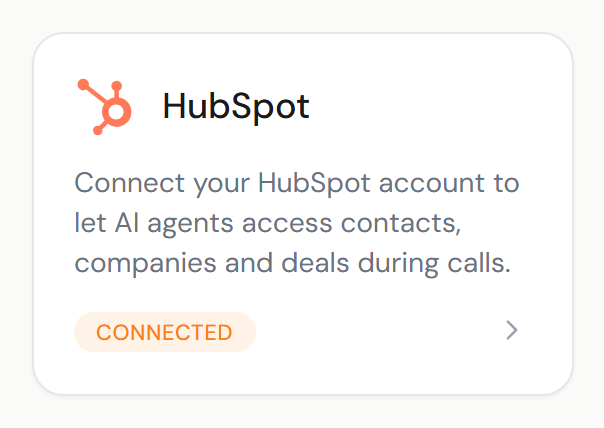
- Ouvrir la tuile HubSpot
Intégrations → Applications → CRM → HubSpot CRM → Connecter HubSpot.
- Autoriser HANC dans HubSpot
Connectez-vous à HubSpot et autorisez l'accès à votre compte HubSpot.
- Donner l'outil à l'agent
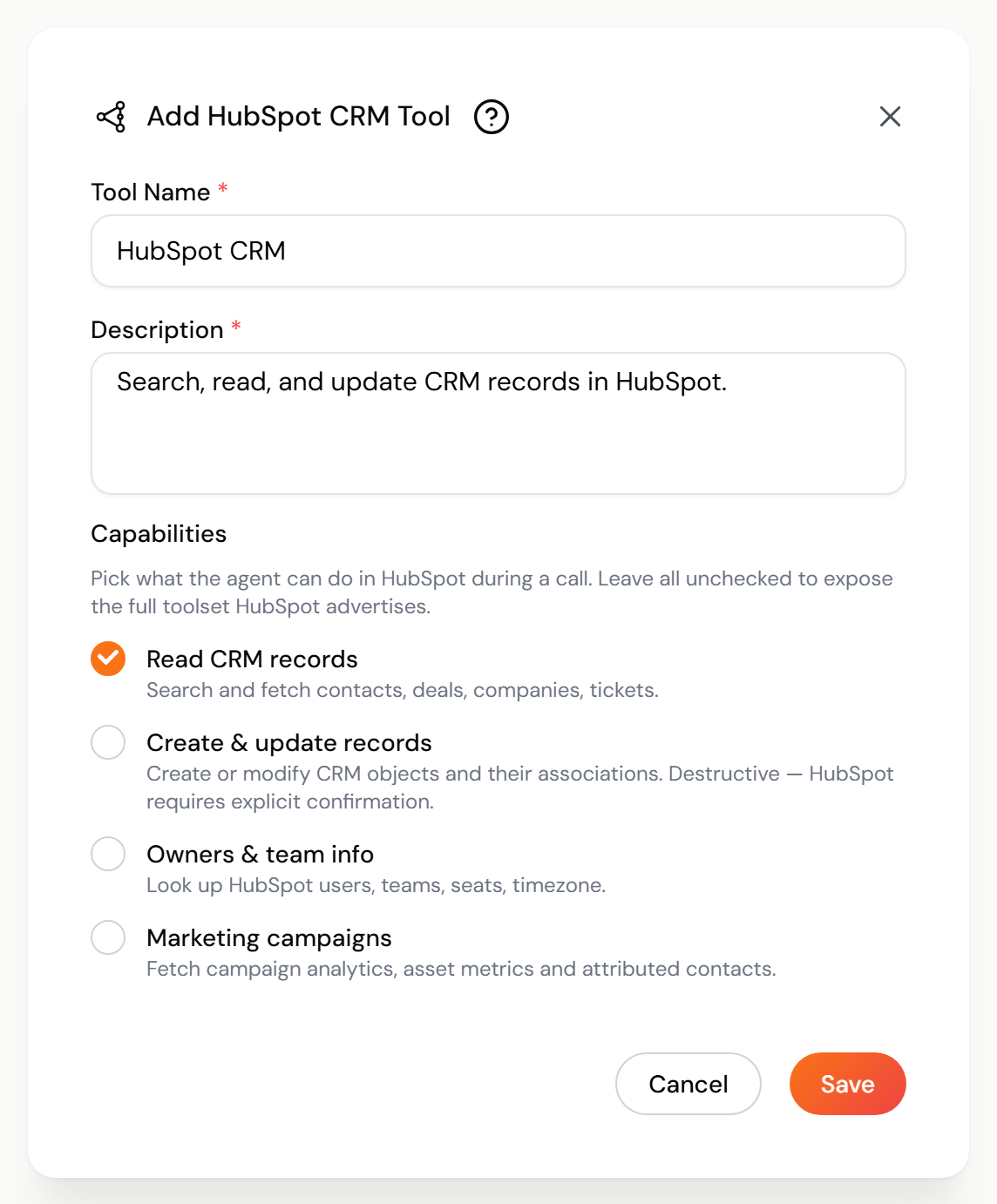
Ouvrez l'agent → Actions → Ajouter un outil → CRM et services → HubSpot CRM. Sous Capacités, cochez ce que l'agent peut faire — voir Ce que l'agent peut faire.
Dans un workflow, utilisez plutôt une étape Intégration.
Ce que l'agent peut faire
| Capacité | Ce que l'agent peut faire |
|---|---|
| Lire les enregistrements CRM | Trouver des contacts, des entreprises et des transactions ; voir l'étape de la transaction |
| Créer et modifier des enregistrements | Créer un contact, mettre à jour des champs, faire avancer une affaire — à chaque fois après confirmation de l'appelant |
| Propriétaires et équipe | Voir à qui appartient un contact ou une transaction |
| Campagnes marketing | Voir les statistiques des campagnes, leurs ressources et les contacts attribués |
Si au moins une capacité est cochée, l'agent ne peut utiliser que ce qui est coché. Si rien n'est coché, il peut toutes les utiliser, y compris Créer et modifier des enregistrements. Pour que l'agent ne modifie pas de données dans HubSpot, cochez uniquement ce dont il a besoin.
Créer et modifier des enregistrements modifie des données dans HubSpot, c'est pourquoi le tableau de bord la signale comme destructive. HubSpot n'accepte une telle modification que confirmée : l'agent dit d'abord à l'appelant ce qu'il va enregistrer et ne modifie les données qu'après son « oui ».
Exemples de scénarios
Un client existant appelle Appel entrant → l'agent trouve le numéro dans HubSpot → salue l'appelant par son nom et connaît déjà l'affaire en cours → la conversation reprend là où la précédente s'était arrêtée.
Nouveau lead Un numéro inconnu appelle → l'agent recueille le nom, l'entreprise et la demande → le nouveau lead devient un contact HubSpot avec les notes de l'appel.
Offre confirmée Le client confirme l'offre pendant l'appel → l'agent annonce qu'il va faire passer l'affaire à l'étape suivante → le fait après le « oui » du client.
Intégrations similaires
 CRM dans HANC
Le CRM intégré de HANC — contacts, affaires et fil d'activité.
 monday.com, GoHighLevel, Kommo, CallRail
D'autres CRM et le suivi d'appels avec votre propre clé.
 Webhooks
Envoyez chaque appel vers votre propre système une fois terminé.