
eTermin
Votre agent vocal réserve, déplace et annule de vrais rendez-vous dans eTermin pendant que l'appelant est encore en ligne — avec une protection intégrée contre les doubles réservations.
Tous les forfaits, essai inclusIntégration nativeConnectez eTermin pour que vos agents vocaux puissent vérifier les disponibilités et réserver, déplacer ou annuler de vrais rendez-vous — directement dans vos calendriers et services eTermin.
eTermin est disponible avec tous les forfaits, essai gratuit compris. Aucun frais par réservation — les vérifications de disponibilité et les réservations utilisent quelques mots de sortie LLM par tour, facturés à votre tarif normal à la minute.
Ce que votre agent peut faire
Une fois connecté, l'agent travaille avec votre configuration eTermin existante :
- Lit vos calendriers et services — l'agent sait quels services vous proposez et quand vous êtes ouvert, et les propose par leur nom.
- Vérifie les disponibilités — il confirme si un créneau demandé est réellement libre avant de le proposer.
- Prend des rendez-vous — il crée une réservation confirmée pendant l'appel, en capturant les coordonnées de l'appelant.
- Replanifie et annule — les appelants peuvent déplacer ou annuler un rendez-vous existant sans attendre un rappel.
- Empêche les doubles réservations — voir Protection contre les doubles réservations ci-dessous.
En pleine conversation, cela donne :
- Proposer de vraies disponibilités — « Le prochain créneau pour une consultation est jeudi à 10 h — cela vous convient-il ? »
- Prendre le rendez-vous et le confirmer à l'appelant.
- Replanifier un rendez-vous existant vers un nouveau créneau libre.
- Annuler un rendez-vous à la demande de l'appelant.
Comment connecter
La connexion se fait au niveau du compte HANC — vous saisissez vos clés API eTermin une fois, et chaque agent vocal de votre compte peut ensuite utiliser l'outil eTermin.
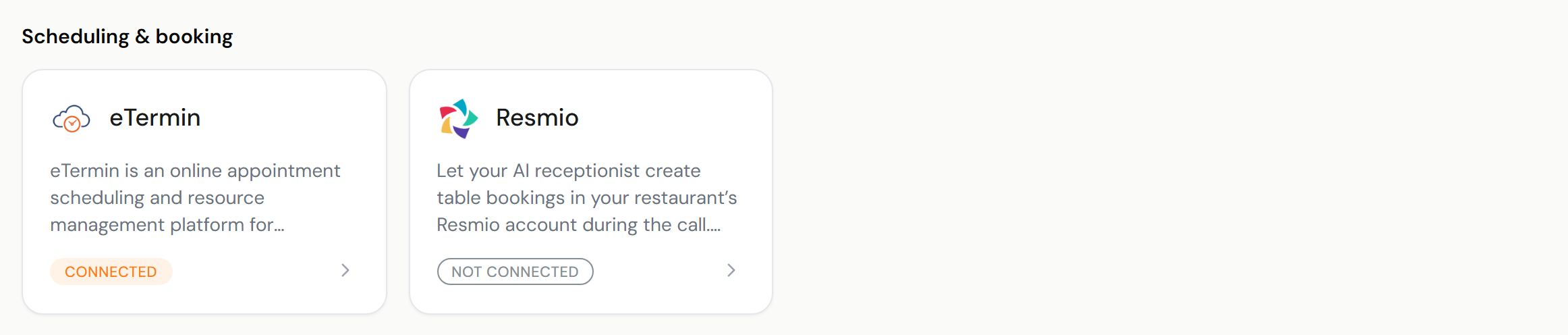
- Trouvez la carte eTermin
Ouvrez Intégrations dans la barre latérale et trouvez la carte eTermin sous Rendez-vous et réservations.
- Copiez vos clés dans eTermin
Dans eTermin, ouvrez API → API & Web Push et copiez vos clés.
- Collez-les dans HANC
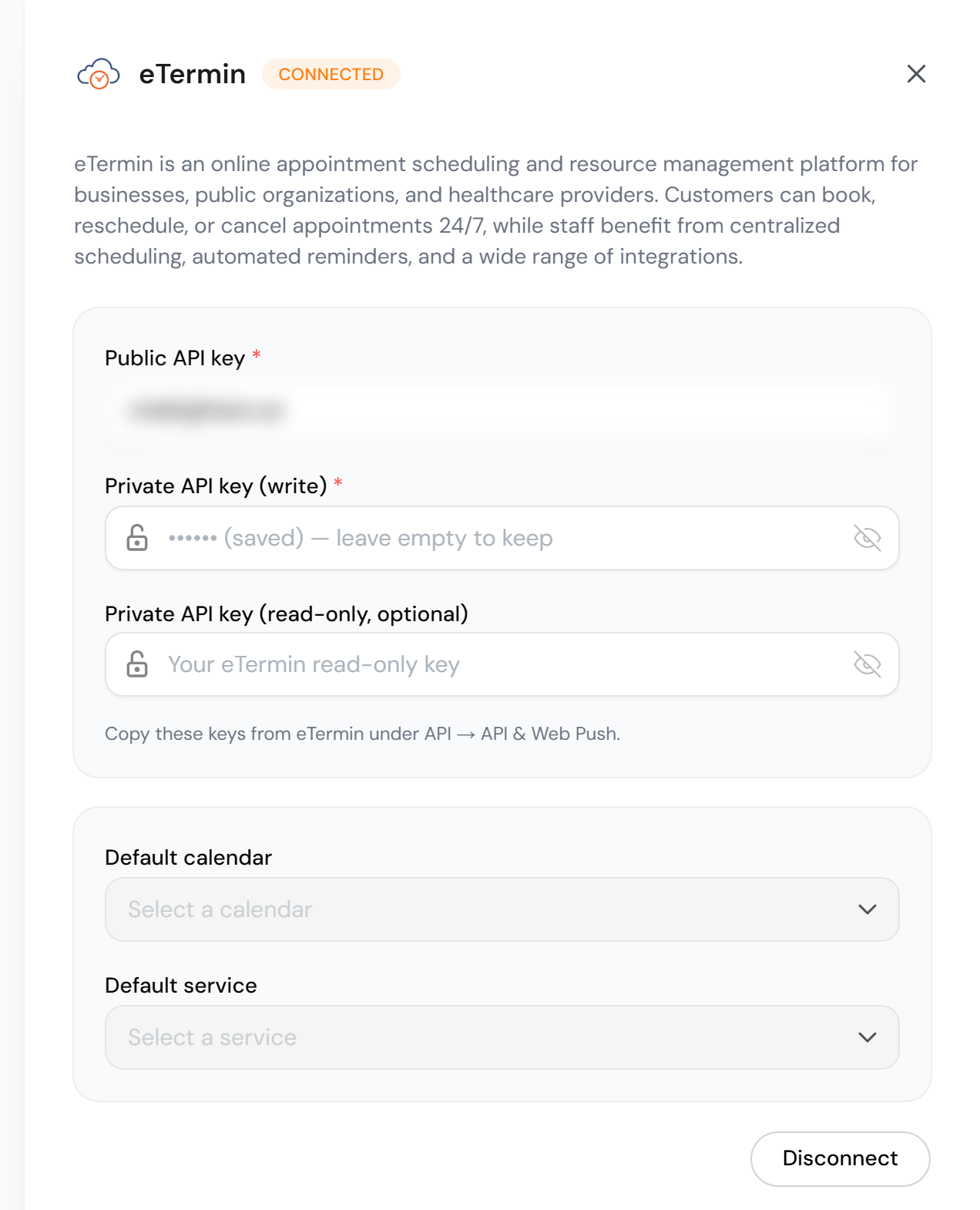
De retour dans HANC, cliquez sur la carte eTermin et collez-les :
- Clé API publique (obligatoire)
- Clé API privée (écriture) (obligatoire)
- Clé API privée (lecture seule, facultatif)
- Choisissez les valeurs par défaut
Choisissez éventuellement un Calendrier par défaut et un Service par défaut. La carte affiche alors Connecté, et HANC lit vos calendriers et services eTermin pour que l'agent puisse les proposer par leur nom.
- Donnez l'outil à l'agent
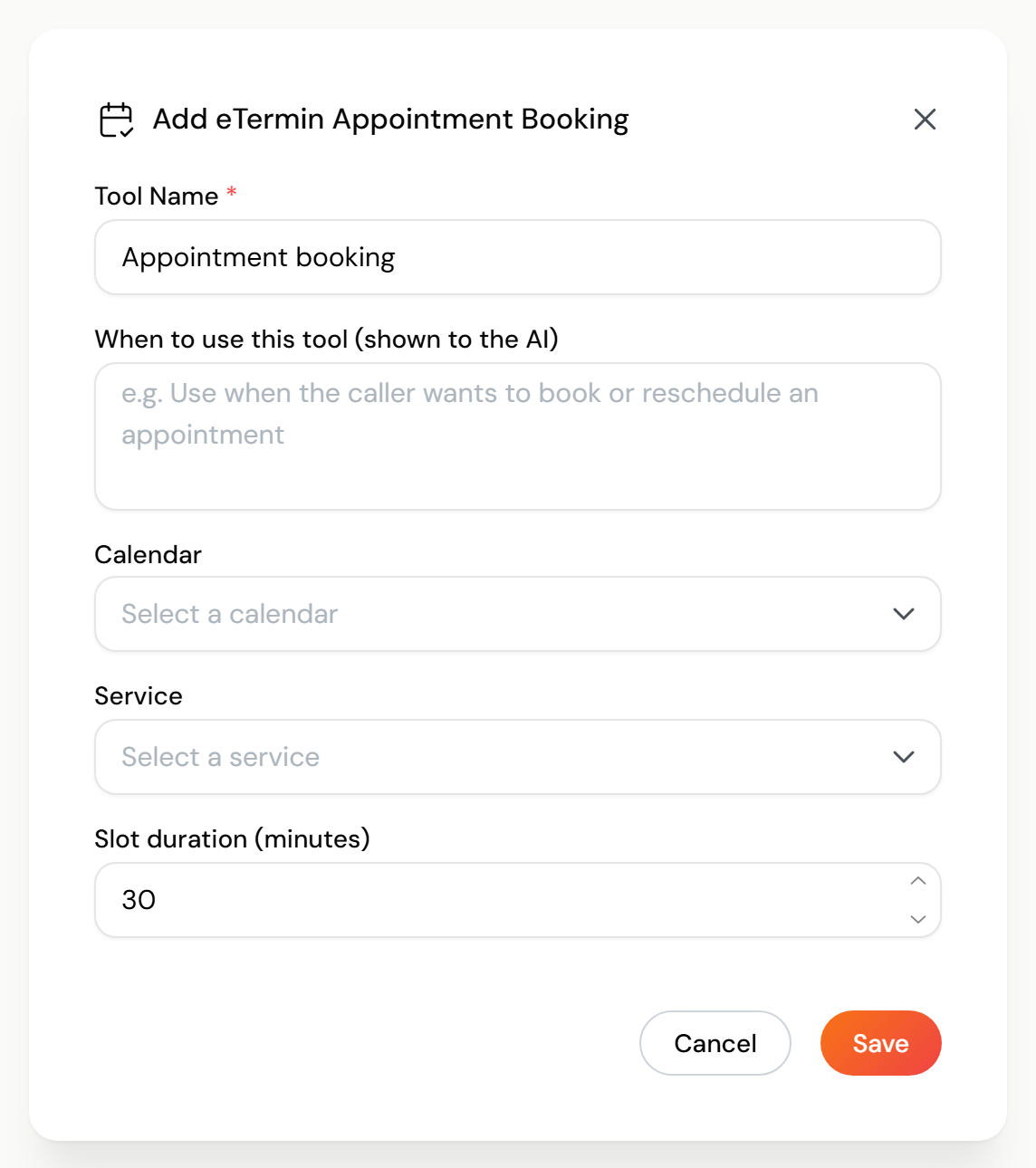
Connecter eTermin rend l'outil disponible. Pour l'utiliser, ajoutez l'outil eTermin dans l'onglet Actions de l'agent et indiquez le calendrier et le service que l'agent doit proposer. Voir Agents vocaux → Actions.
Les clés privées enregistrées ne sont plus affichées. Pour conserver une clé enregistrée, laissez son champ vide. Pour la remplacer, collez-en une nouvelle.
Chaque agent peut être configuré indépendamment — par exemple, un agent prend des consultations tandis qu'un autre prend des visites de service, tous deux à partir du même compte eTermin.
Dans un workflow, eTermin se configure dans une étape Outil, pas dans une étape Intégration.
Exemple de scénario
Customer: "I'd like to book a haircut for Friday afternoon."

Agent: [Checks eTermin availability]
       "Friday at 2:30 p.m. is open. May I have your name
        to confirm the booking?"

Customer: "Yes — Anna Berger."

Agent: [Creates the booking in eTermin]
       "Done — you're booked for Friday at 2:30 p.m.
        You'll get a confirmation shortly."
eTermin ou un simple calendrier ?
eTermin comme les outils de calendrier Google / Outlook permettent à un agent de prendre des rendez-vous. Choisissez en fonction de la manière dont vous gérez déjà votre planning :
| Utilisez eTermin quand… | Utilisez Google/Outlook Calendar quand… |
|---|---|
| Vous gérez déjà vos réservations dans eTermin | Vous planifiez tout dans Google ou Outlook |
| Vous proposez des services distincts avec leurs propres durées, ressources et règles | Un seul calendrier avec des créneaux fixes suffit |
| Vous avez besoin que la replanification et l'annulation soient gérées dans le système de réservation | Un simple lien de création et d'annulation suffit |
| Le personnel, les salles ou les ressources ne doivent jamais être réservés en double | Un seul calendrier, une seule ressource |
Si eTermin est l'endroit où vivent vos rendez-vous, connectez eTermin pour que l'agent réserve dans le même système que votre équipe utilise déjà.
Protection contre les doubles réservations
Avant de confirmer quoi que ce soit, l'agent revérifie le créneau par rapport à la disponibilité en direct d'eTermin. Si deux appelants demandent la même heure — ou si le créneau se remplit entre le moment où il a été proposé et celui où il est confirmé — les règles de réservation d'eTermin bloquent le conflit, de sorte qu'un créneau, un membre du personnel ou une ressource n'est jamais attribué deux fois. L'agent propose simplement la prochaine option libre à la place.
Se déconnecter
Vous pouvez déconnecter eTermin à tout moment : ouvrez la carte eTermin sur la page Intégrations et cliquez sur Déconnecter. Lorsque vous vous déconnectez :
- L'outil eTermin cesse de se déclencher sur tous les agents qui l'utilisaient.
- Les rendez-vous déjà pris dans eTermin ne sont pas modifiés ni supprimés.
Reconnectez-vous plus tard et vos agents pourront reprendre exactement là où ils s'étaient arrêtés.
Voir aussi
- Intégrations — toutes les intégrations disponibles
- Agents vocaux → Actions — ajouter l'outil eTermin à un agent
Intégrations similaires
 resmio
L'équivalent pour les restaurants — les tables directement dans votre carnet de réservations.
 Google Calendar
Réservation simple dans Google Calendar.
 Calendrier Outlook
Réservation simple dans Outlook.