
Gmail, Outlook ou toute boîte IMAP/SMTP — votre agent vocal trouve et lit les e-mails, répond dans le fil et envoie de nouveaux messages, pendant un appel et en arrière-plan.
Tous les forfaits, essai inclusIntégration nativeConnectez une boîte mail et votre agent peut trouver et lire des e-mails, répondre dans un fil, envoyer un nouvel e-mail ou préparer un brouillon — pendant un appel et en arrière-plan via les déclencheurs.
Ce que votre agent peut faire
- Rechercher des e-mails — chercher dans la boîte.
- Lire un e-mail et ses pièces jointes — ouvrir un e-mail, fichiers joints compris.
- Répondre dans le fil — répondre au sein de la conversation existante.
- Envoyer un nouvel e-mail — écrire un nouvel e-mail, après l'avoir lu à voix haute et obtenu un « oui » clair.
- Préparer un brouillon — enregistrer l'e-mail dans les brouillons de la boîte pour que vous le relisiez et l'envoyiez vous-même.
- Marquer comme lu ou non lu — changer le statut de lecture.
- Réagir aux nouveaux e-mails — le déclencheur Nouvel e-mail vous appelle au sujet d'un e-mail entrant.
Trois façons de se connecter
| Tuile dans Intégrations | Pour | Bouton |
|---|---|---|
| Gmail (dans la tuile Google) | Boîtes Gmail et Google Workspace | Connecter Gmail |
| Outlook Mail | Boîtes Outlook et Microsoft 365 | Connecter Outlook |
| Boîte mail (IMAP/SMTP) | Toute autre boîte — GMX, web.de, messagerie sur votre propre domaine | Connecter la boîte mail |
Comment se passe la connexion
- Ouvrez la tuile
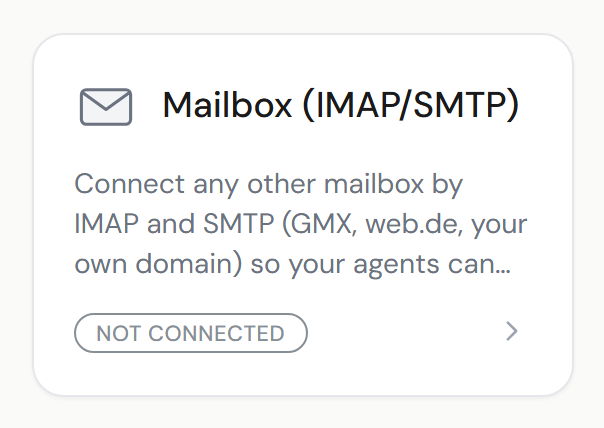
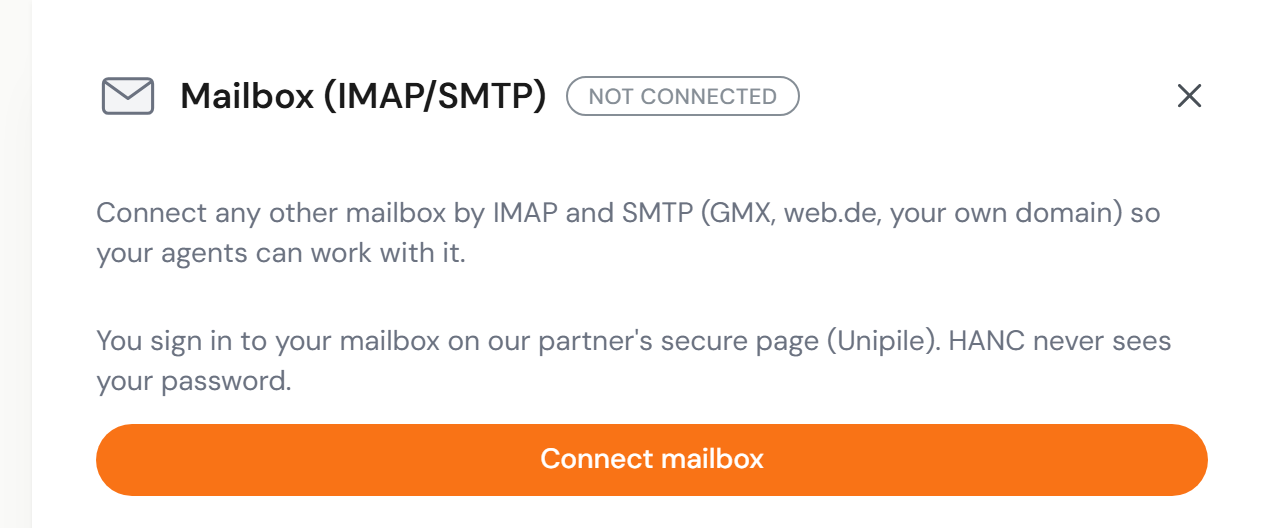
Cliquez sur le bouton de connexion de la tuile — pour Gmail, ouvrez la tuile Google, puis Gmail. La tuile Boîte mail (IMAP/SMTP), pas encore connectée :
- Connectez-vous sur la page du partenaire
Vous vous connectez à votre boîte sur la page sécurisée de notre partenaire de messagerie. HANC ne voit jamais votre mot de passe.
- Vérifiez la tuile
De retour dans HANC, la tuile affiche Connecté en tant que et l'adresse de la boîte.
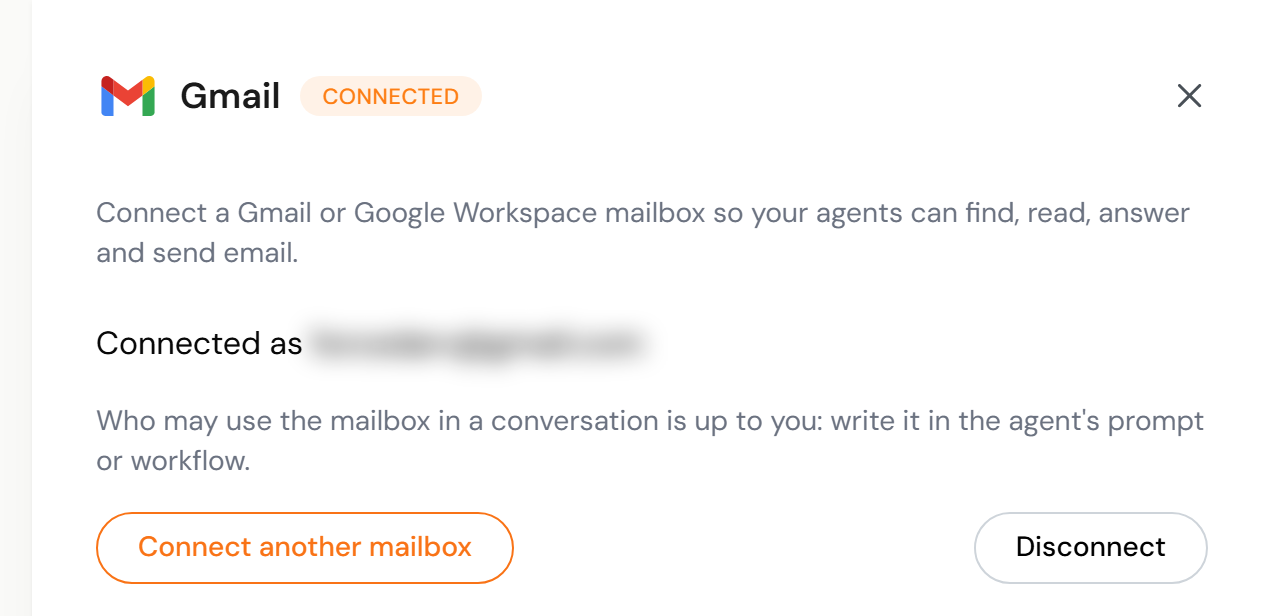
Connecter une autre boîte mail remplace la boîte connectée ; Déconnecter la retire.
Ajouter l'outil de messagerie à un agent
Une fois connectée, la boîte est disponible pour le compte. Pour qu'un agent l'utilise, ajoutez l'outil correspondant dans l'onglet Actions de l'agent, via Ajouter un outil : Gmail est dans le groupe Google, Outlook Mail dans le groupe Microsoft et Boîte mail (IMAP/SMTP) dans le groupe E-mail.
Ce que l'agent peut faire
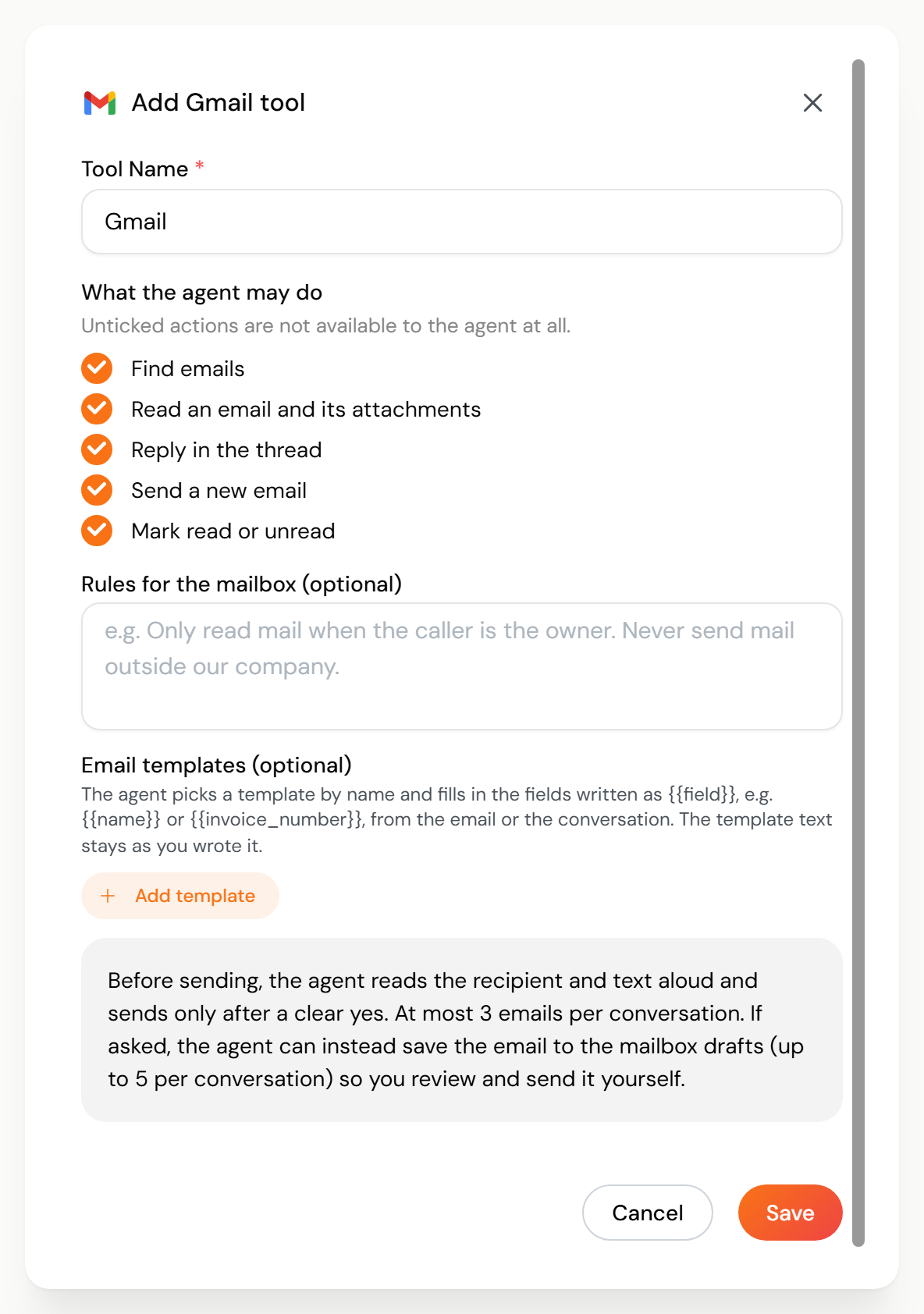
Cochez les actions que l'agent peut utiliser. Les actions non cochées ne sont pas du tout disponibles pour l'agent.
| Action | Description |
|---|---|
| Rechercher des e-mails | Chercher dans la boîte |
| Lire un e-mail et ses pièces jointes | Ouvrir un e-mail, y compris les fichiers joints |
| Répondre dans le fil | Répondre dans la conversation existante |
| Envoyer un nouvel e-mail | Écrire un nouvel e-mail |
| Marquer comme lu ou non lu | Changer l'état de lecture |
Règles et modèles
| Paramètre | Description |
|---|---|
| Règles pour la boîte mail (facultatif) | Vos propres règles en langage courant, par ex. « Ne lis le courrier que lorsque c'est le propriétaire qui appelle. N'envoie jamais de courrier en dehors de notre entreprise. » |
| Modèles d’e-mail (facultatif) | Des modèles nommés avec un objet et un texte. L'agent choisit un modèle par son nom et remplit les champs écrits sous la forme {{field}} — par ex. {{name}} ou {{invoice_number}} — à partir de l'e-mail ou de la conversation. Le texte du modèle reste tel que vous l'avez écrit |
C'est à vous de décider qui peut utiliser la boîte mail dans une conversation : écrivez-le dans le prompt ou le workflow de l'agent — par exemple, que le courrier n'est lu à voix haute qu'au propriétaire.
Comment l'envoi est protégé
- Avant d'envoyer, l'agent lit à voix haute le destinataire et le texte et n'envoie qu'après un « oui » clair.
- 3 e-mails au maximum par conversation.
- Sur demande, l'agent enregistre plutôt l'e-mail dans les brouillons de la boîte (jusqu'à 5 par conversation), pour que vous le relisiez et l'envoyiez vous-même.
- Dans une tâche en arrière-plan (un déclencheur), l'agent n'envoie rien, sauf un résumé à l'adresse fixe Owner email : pour le reste, il peut seulement chercher et lire dans la boîte et préparer des brouillons.
L'e-mail dans les déclencheurs
Le déclencheur Nouvel e-mail réagit au courrier entrant dans une boîte connectée — filtré par expéditeur, objet, texte ou pièces jointes — et peut vous appeler à ce sujet. Les modèles prêts à l'emploi incluent M’appeler pour les e-mails importants, Nouvelle facture par e-mail et Résumé du courrier du matin. Le déclencheur a besoin à la fois de la boîte connectée et de l'outil de messagerie sur l'agent. Voir Déclencheurs.
Exemples de scénarios
Répondre à une question à partir de la boîte L'appelant pose une question sur une commande → l'agent trouve l'e-mail correspondant → lit l'essentiel, dans la mesure où vos règles le permettent.
Envoyer un modèle
L'appelant demande une copie de facture → l'agent choisit votre modèle Facture et remplit {{name}} et {{invoice_number}} → lit le destinataire et le texte à voix haute → envoie après un « oui » clair.
Appelle-moi pour les e-mails importants Un nouvel e-mail arrive d'un expéditeur que vous filtrez → le déclencheur Nouvel e-mail lance l'agent → il vous appelle à ce sujet.
Problèmes fréquents
| Problème | Ce qu'il faut vérifier |
|---|---|
| L'outil de messagerie n'apparaît pas dans Ajouter un outil | Connectez d'abord la boîte sur la page Intégrations — dans le même espace de travail que l'agent |
| L'agent n'a pas envoyé l'e-mail | Il n'envoie qu'après un « oui » clair, au maximum 3 e-mails par conversation ; dans un déclencheur, il n'envoie que le résumé à l'e-mail du propriétaire |
| Une connexion ne fonctionne plus | Ouvrez la tuile et connectez-vous à nouveau — un mot de passe modifié ou un accès révoqué la coupe |
Voir aussi
- Google — Gmail avec Calendar, Drive, Contacts et Tasks
- Actions & Outils — tous les outils qu'un agent peut utiliser
- Déclencheurs — travail en arrière-plan sur les nouveaux e-mails
Intégrations similaires
 Google
Gmail avec Calendar, Drive, Contacts et Tasks.
 Calendrier et messagerie Outlook
Les boîtes mail et calendriers Outlook et Microsoft 365.
 Webhooks
Envoyez chaque appel vers votre propre système une fois terminé.