
Outils CRM
CallRail, monday.com, GoHighLevel et Kommo — saisissez votre propre clé une fois, et votre agent vocal travaille avec votre CRM pendant l'appel.
Forfaits payantsVotre propre cléEn plus d'HubSpot, HANC connecte CallRail, monday.com, GoHighLevel et Kommo. Vous saisissez une fois votre propre clé ou jeton dans Intégrations, et l'agent peut travailler avec votre CRM pendant un appel. Ces connexions fonctionnent comme des serveurs MCP, elles nécessitent donc un forfait payant — pas l'essai gratuit.
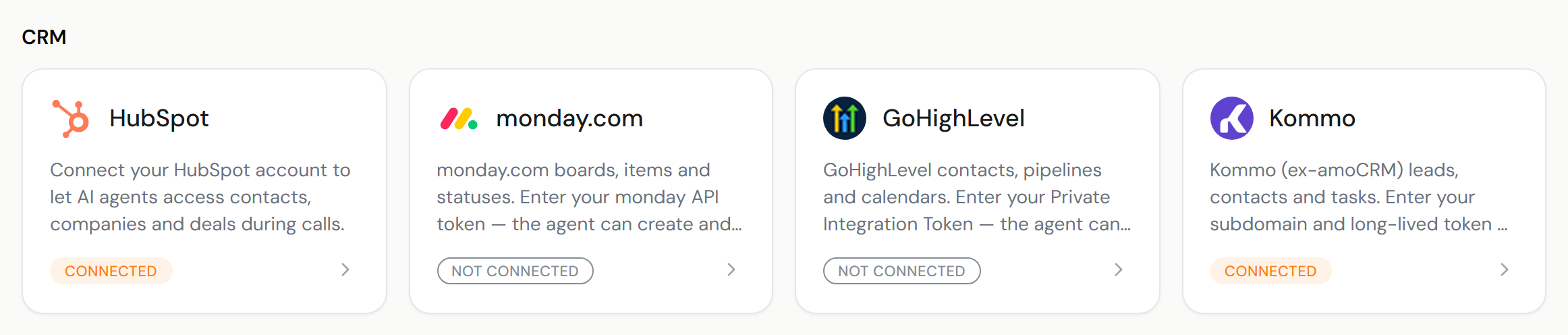
Ce que votre agent peut faire
| Intégration | Mode de connexion | Ce que l'agent obtient |
|---|---|---|
| CallRail | Clé API CallRail | Accès à vos appels, formulaires (leads) et messages (SMS) |
| monday.com | Jeton API monday | Travail avec les tableaux, éléments et statuts : créer et mettre à jour des éléments |
| GoHighLevel | Private Integration Token | Travail avec les contacts, pipelines et calendriers — gérer votre CRM |
| Kommo (ex-amoCRM) | Sous-domaine + jeton longue durée | Trouver et créer des leads et contacts, créer des tâches, ajouter des notes |
 CallRail
 monday.com
 GoHighLevel
 Kommo (ex-amoCRM)
Où obtenir la clé
| Intégration | Champ | Où la trouver |
|---|---|---|
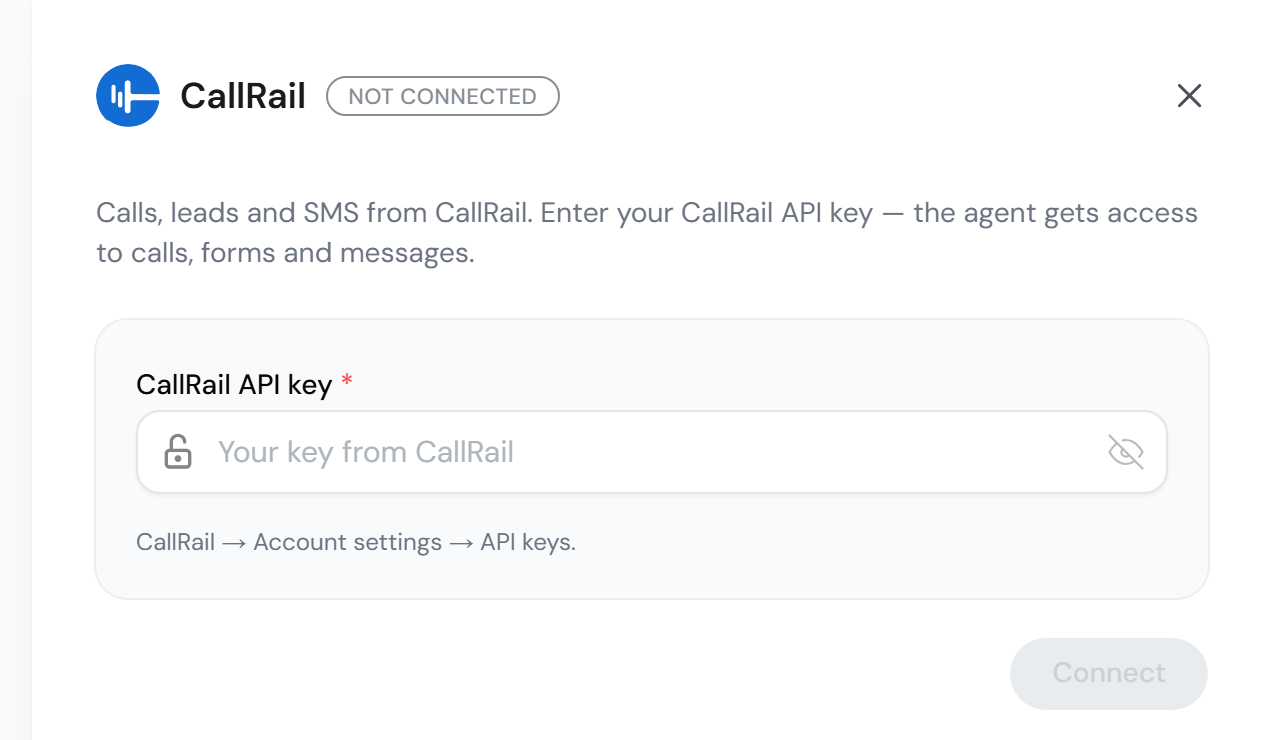
| CallRail | Clé API CallRail | CallRail → Account settings → API keys |
| monday.com | Jeton API monday | monday → Profil → Developers → My access tokens |
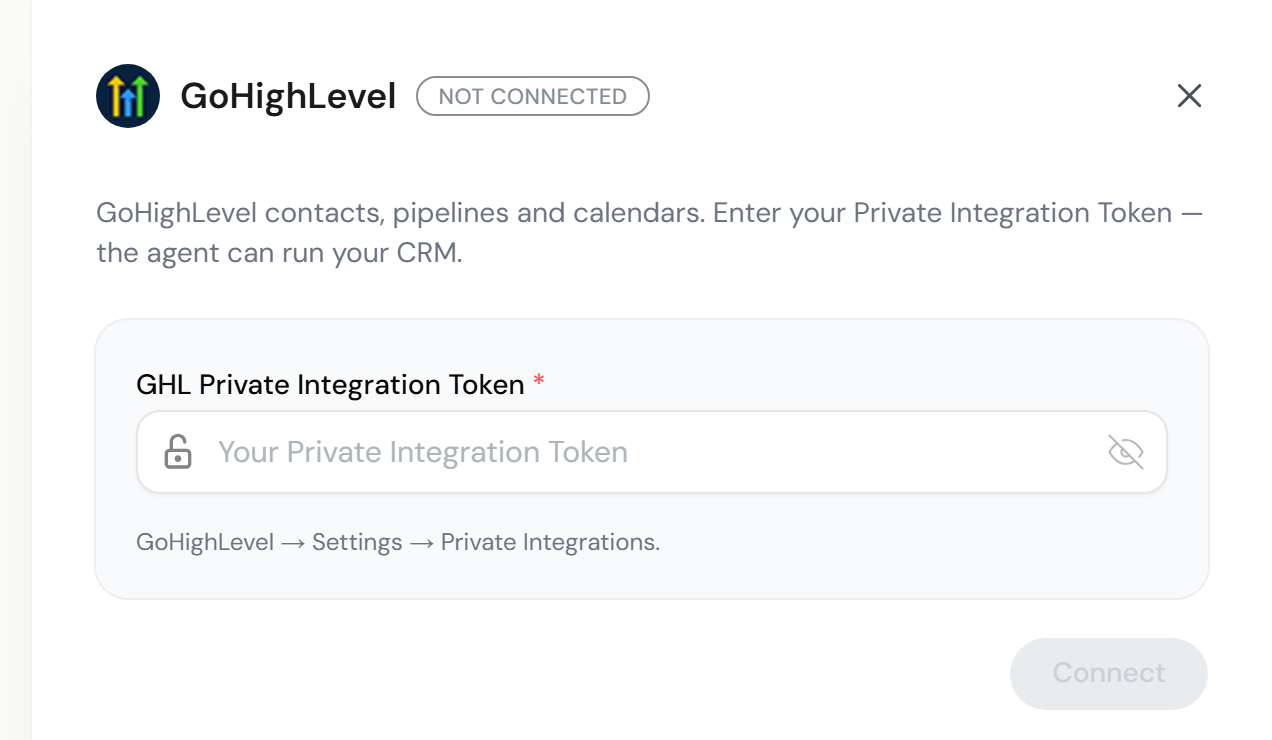
| GoHighLevel | GHL Private Integration Token | GoHighLevel → Settings → Private Integrations |
| Kommo | Sous-domaine Kommo | La partie avant .kommo.com dans l'adresse de votre compte |
| Kommo | Jeton longue durée Kommo | Kommo → Paramètres → Intégrations → créer une intégration → « Clés et accès » → générer un jeton longue durée |
Comment connecter
- Ouvrez la tuile
Ouvrez Intégrations et cliquez sur la tuile du service. Le panneau affiche le champ de la clé et où la trouver.
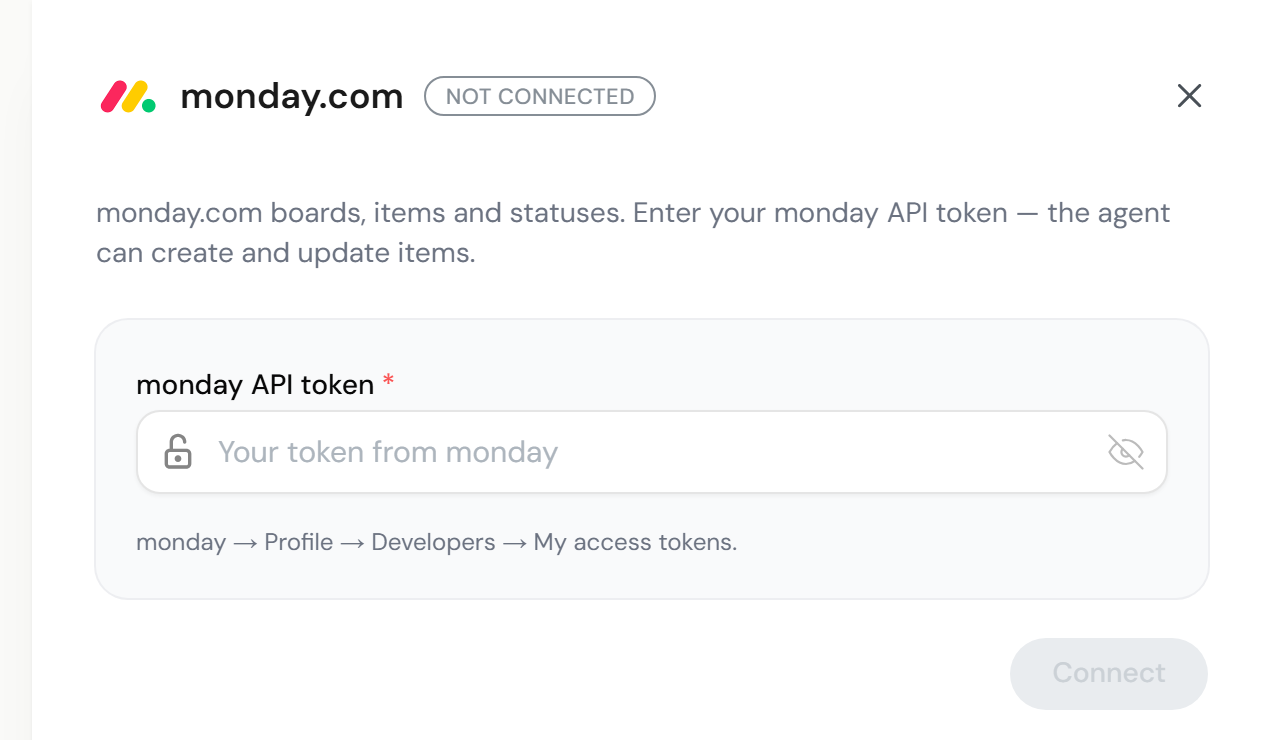
- Collez la clé
Collez la clé ou le jeton (pour Kommo, aussi le sous-domaine) et cliquez sur Connecter.
- Vérifiez la tuile
La tuile affiche Connecté. La clé est stockée chiffrée et n'est pas exposée dans l'éditeur de workflows (nœud Intégration).
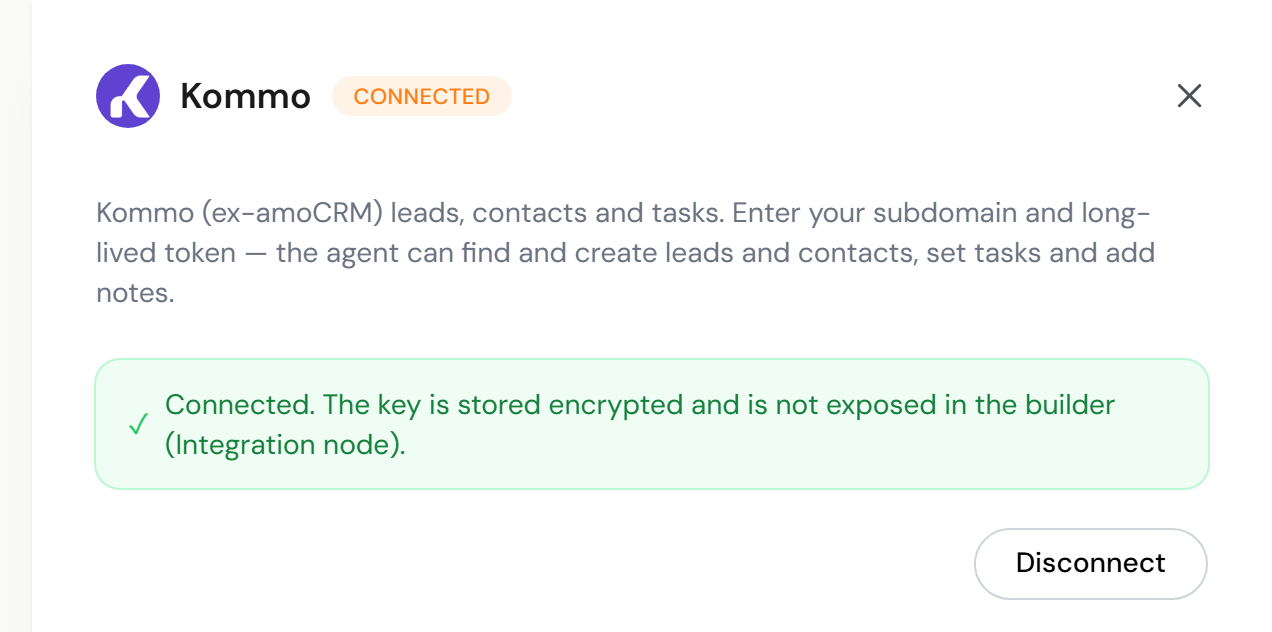
Déconnecter supprime la clé.
Ajouter l'outil à un agent
- Ouvrez Ajouter un outil
Ouvrez l'onglet Actions de l'agent et cliquez sur Ajouter un outil.
- Choisissez le service
Dans le groupe CRM et services, choisissez le service. Un badge vert connecté signale les services déjà connectés dans cet espace de travail.
- Configurez l'outil Serveurs MCP
Chaque service de ce groupe ouvre la même fenêtre, Ajouter l'outil Serveurs MCP :
- Nom de l'outil et Quand l'utiliser — une courte consigne indiquant quand l'agent doit utiliser les services.
- Serveurs MCP — chaque service connecté dans cet espace de travail, chacun avec son propre interrupteur. Activez les connexions que cet agent doit pouvoir appeler ; le service choisi est déjà activé. Tous les outils exposés par le serveur deviennent appelables.
Puis enregistrez.
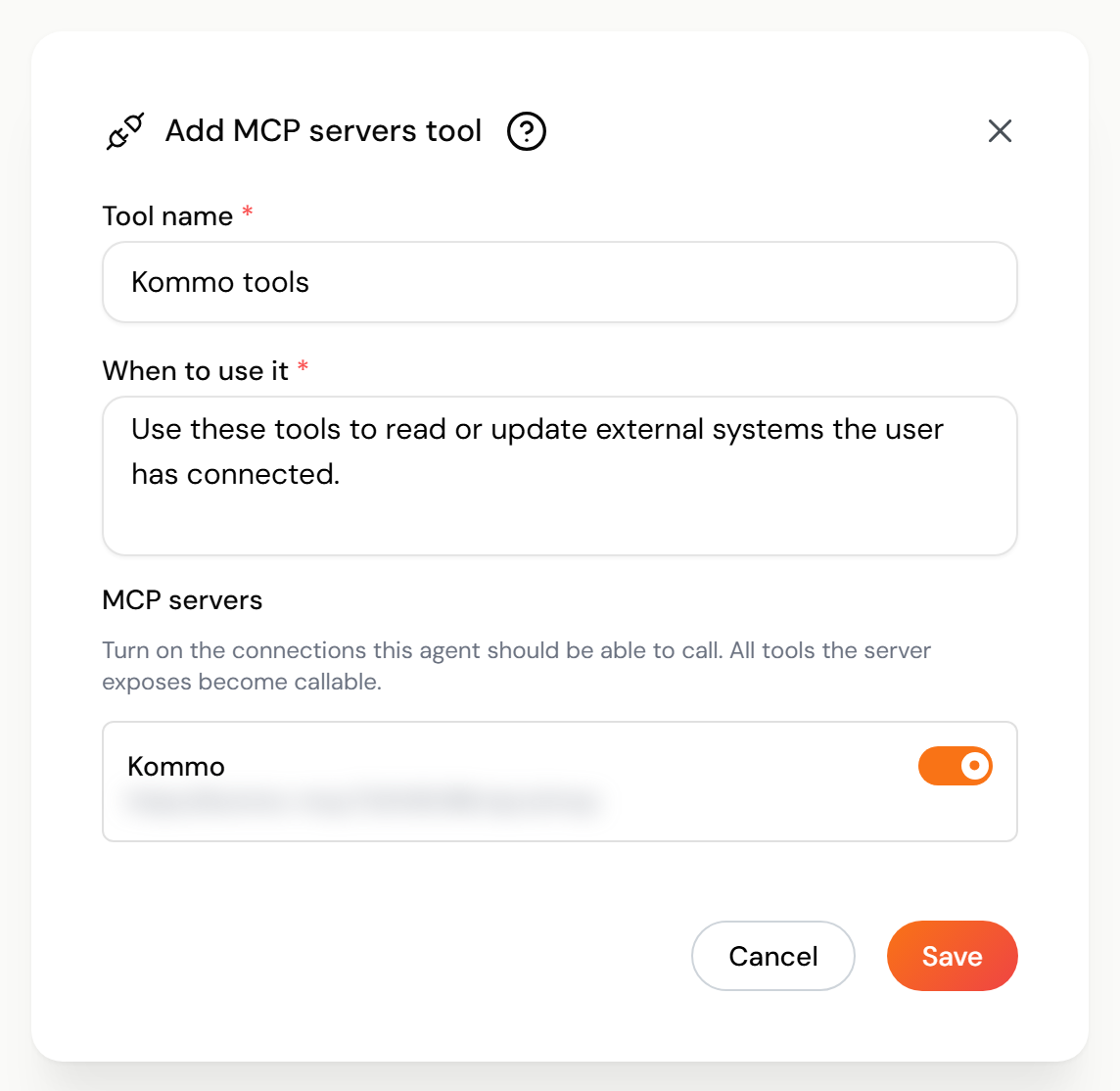
Un service pas encore connecté n'apparaît pas dans la liste Serveurs MCP — connectez-le d'abord sur la page Intégrations. Un même outil peut activer plusieurs services à la fois.
En coulisses, ces intégrations reposent sur MCP : l'agent découvre les actions du service au début de chaque appel, donc l'ensemble exact d'actions est celui que le service propose via votre clé. Les autorisations du jeton lui-même dans CallRail, monday, GoHighLevel ou Kommo limitent ce que l'agent peut faire — ne donnez au jeton que l'accès dont l'agent a besoin.
Dans un workflow, les mêmes services sont disponibles dans le nœud Intégration. Voir Workflows.
Exemples de scénarios
Un nouveau lead dans Kommo Un numéro inconnu appelle → l'agent recueille le nom et la demande → trouve ou crée le lead et le contact dans Kommo → crée une tâche pour votre équipe et ajoute une note de l'appel.
Un élément sur votre tableau monday L'appelant signale un problème → l'agent crée un élément sur votre tableau avec ce qui a été dit → ou met à jour le statut de l'élément existant.
Un appelant qui a déjà rempli un formulaire L'appelant dit avoir envoyé une demande sur votre site → l'agent la retrouve parmi vos formulaires (leads) CallRail → reprend à partir de ce qu'il a déjà écrit.
Limites et forfaits
- Forfaits payants uniquement. Ces connexions fonctionnent comme des serveurs MCP, elles ne sont donc pas disponibles pendant l'essai gratuit.
- L'agent peut faire ce que votre clé autorise. Le service décide des actions qu'il propose via votre clé, et les permissions du jeton les limitent encore.
Problèmes fréquents
| Problème | Ce qu'il faut vérifier |
|---|---|
| Le service n'apparaît pas dans Ajouter un outil | Connectez-le d'abord sur la page Intégrations — dans le même espace de travail que l'agent |
| L'agent ne peut pas faire quelque chose dans le CRM | Les permissions du jeton dans le service — l'agent ne peut faire que ce que le jeton autorise |
| Une connexion ne fonctionne plus | Ouvrez la tuile et connectez-vous à nouveau — une clé modifiée ou révoquée la coupe |
Voir aussi
- Actions & Outils — tous les outils qu'un agent peut utiliser
- Serveurs MCP — connecter n'importe quel serveur d'outils compatible MCP
- Intégrations — toutes les intégrations
Intégrations similaires
 HubSpot
L'intégration CRM native — contacts, affaires et leurs étapes.
 Serveurs MCP
Connectez n'importe quel serveur d'outils compatible MCP.
 Webhooks
Envoyez chaque appel vers votre propre système une fois terminé.