
Outlook Calendar und Outlook Mail
Ihr Sprachagent bucht Termine in Ihrem Outlook-Kalender und arbeitet mit Ihrem Outlook- oder Microsoft-365-Postfach — genauso wie mit Google.
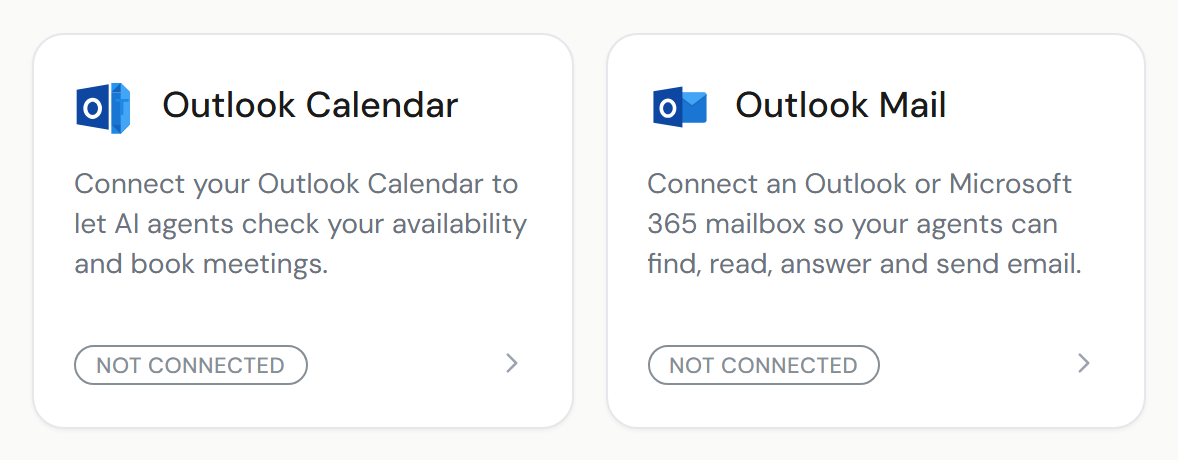
Alle Tarife inkl. TestphaseNative IntegrationVerbinden Sie Microsoft Outlook, und der Agent bucht Termine in Ihrem Outlook-Kalender und arbeitet mit Ihrem Postfach in Outlook / Microsoft 365. Kalender und E-Mail sind zwei Kacheln unter Integrationen und werden getrennt verbunden.
Was Ihr Agent kann
| Dienst | Was der Agent kann |
|---|---|
| Outlook-Kalender | Freie Zeiten finden und Termine buchen, während der Anrufer noch in der Leitung ist |
| Outlook-Mail | E-Mails in Ihrem Postfach suchen, lesen, beantworten und senden — so weit, wie Sie es erlauben |
Sie können Google und Outlook gleichzeitig verbinden; jeder Agent nutzt ein Kalender-Tool.
Outlook-Kalender
So verbinden Sie
- Den Kalender verbinden
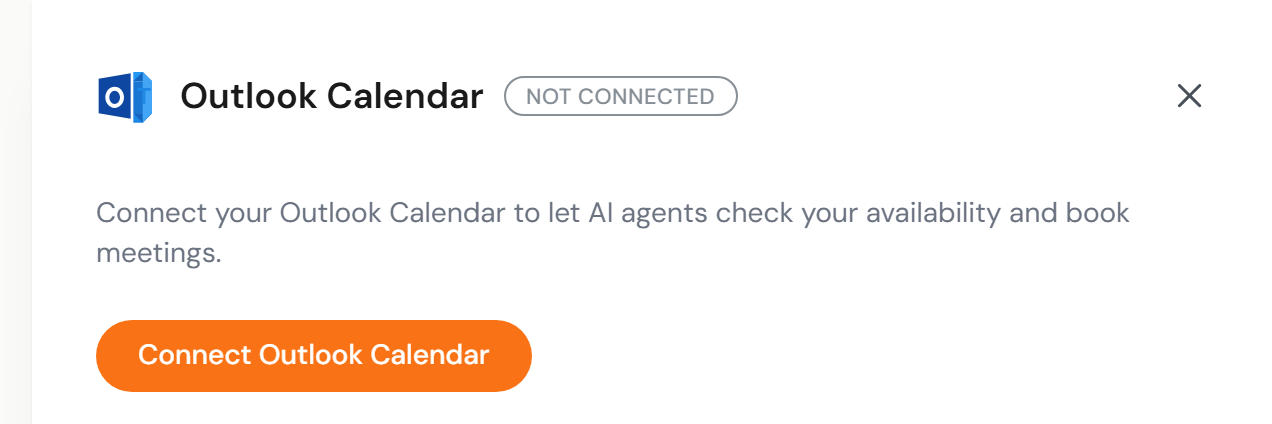
Integrationen → Apps → Outlook-Kalender → Verbinden, dann melden Sie sich mit Ihrem Microsoft-Konto an und erlauben den Zugriff. HANC bittet darum, Ihre Termine zu sehen (um freie Zeiten zu finden) und Termine anzulegen (um zu buchen).
- Das Tool zum Agenten hinzufügen
Öffnen Sie den Agenten → Aktionen → Tool anlegen → Microsoft → Outlook Calendar.
- Ihre Verfügbarkeit festlegen
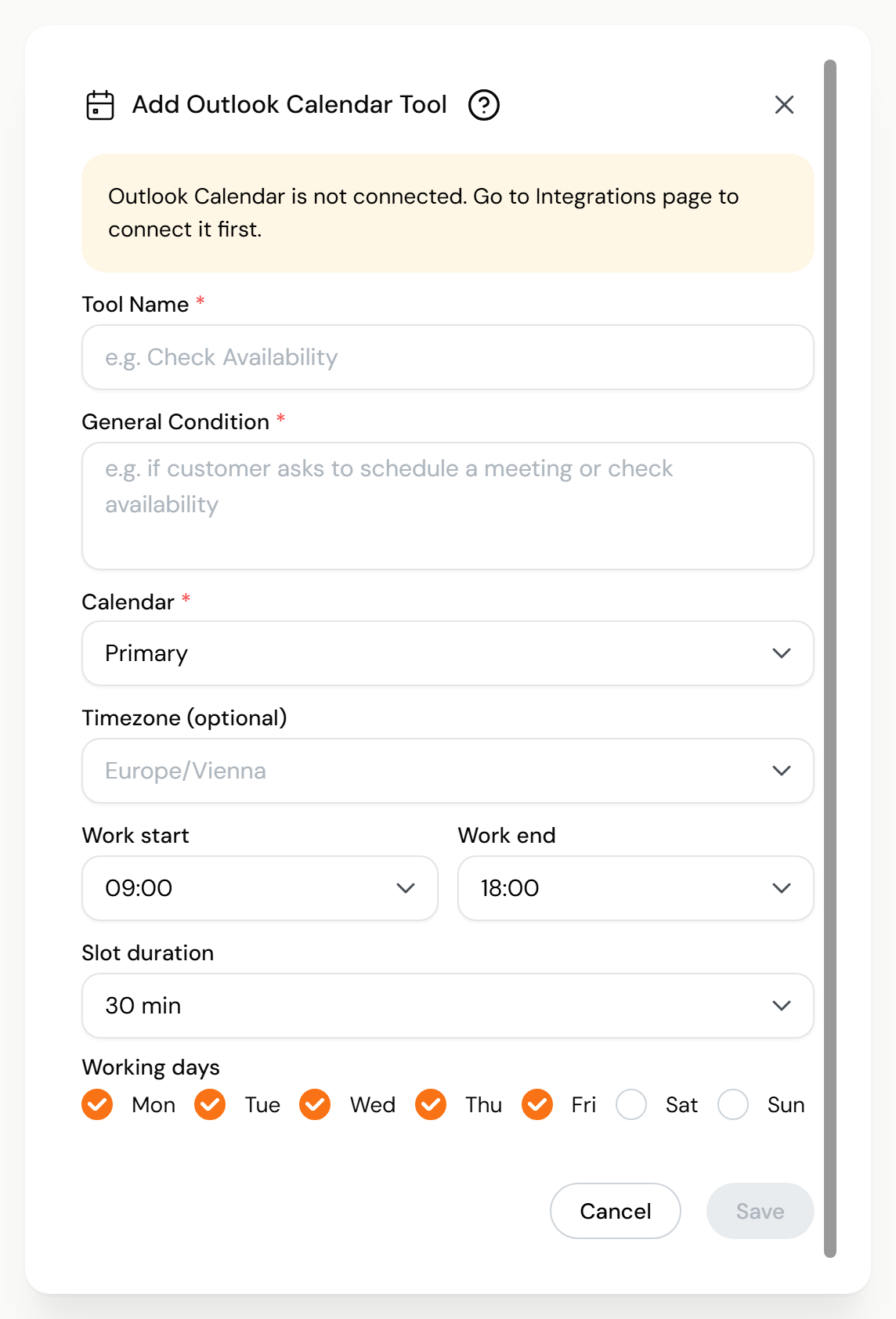
Wählen Sie den Kalender, Ihre Arbeitszeiten und -tage und die Dauer des Zeitfensters — dieselben Einstellungen wie bei Google Calendar, nur ohne Google-Meet-Link. Siehe Termine buchen.
Anrufer, die einen Termin gebucht haben, erhalten einen Link, mit dem sie ihn selbst absagen können, ohne erneut anzurufen.
Einstellungen des Kalender-Tools
| Einstellung | Was sie bewirkt |
|---|---|
| Kalender | Aus welchem Kalender der Agent liest und in welchen er schreibt |
| Zeitzone (optional) | Die Zeitzone für jeden Slot, den der Agent nennt |
| Arbeitsbeginn, Arbeitsende, Arbeitstage | Tage und Uhrzeiten, die der Agent anbietet |
| Slot-Dauer | Länge des Termins |
Das sind dieselben Einstellungen wie bei Google Calendar, ohne den Google-Meet-Link.
Outlook-Mail
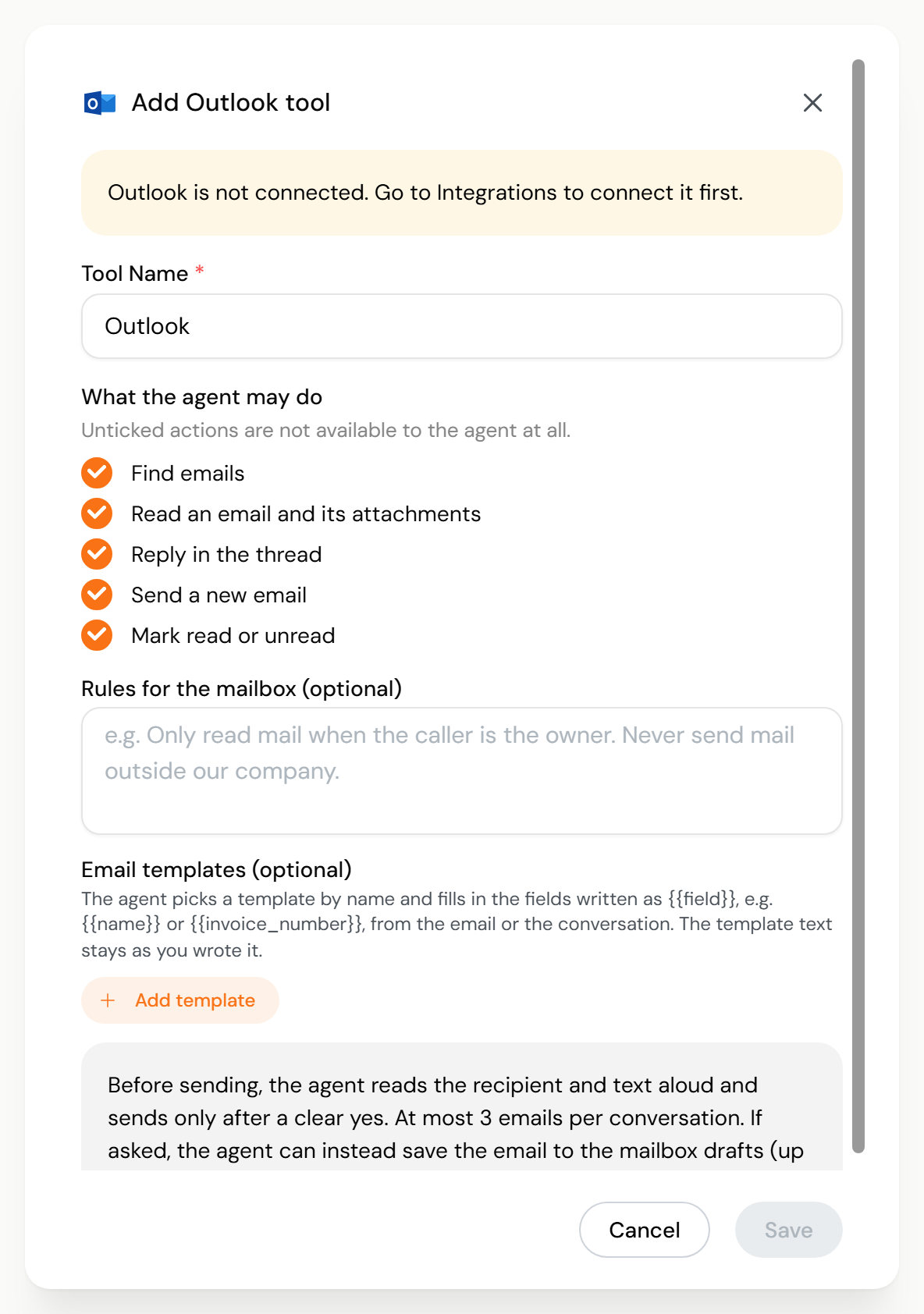
Verbinden Sie Ihr Postfach auf der Kachel Outlook-Mail und fügen Sie dem Agenten Outlook-Mail hinzu (Tool anlegen → Microsoft). Der Agent kann E-Mails suchen, lesen, beantworten und senden, so weit Sie es erlauben — siehe E-Mail.
- Postfach verbinden
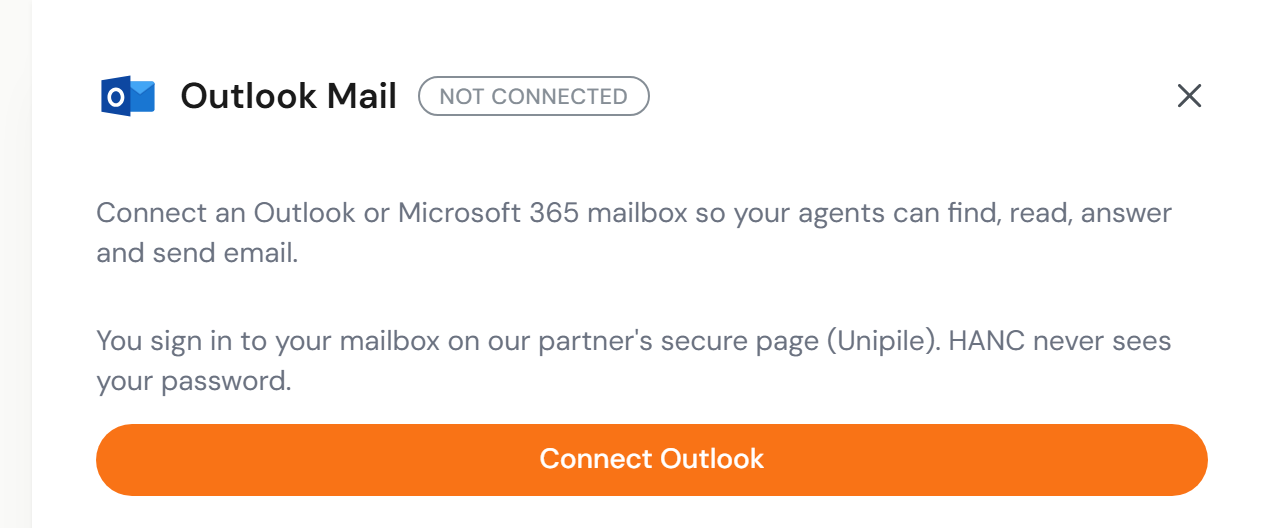
Klicken Sie auf der Kachel Outlook-Mail auf Outlook verbinden. Sie melden sich auf der sicheren Seite unseres E-Mail-Partners bei Ihrem Postfach an — HANC sieht Ihr Passwort nie.
- Dem Agenten das Tool geben
Öffnen Sie den Agenten → Aktionen → Tool anlegen → Microsoft → Outlook-Mail und haken Sie an, was der Agent darf. Aktionen, Regeln und Vorlagen sind für jedes Postfach gleich — siehe E-Mail → Was der Agent darf.
Beispielszenarien
Buchen, während der Anrufer in der Leitung ist Der Anrufer möchte einen Termin → der Agent findet freie Zeit im Outlook-Kalender innerhalb Ihrer Arbeitszeiten → bucht den Slot → der Anrufer erhält einen Link, um selbst zu stornieren.
Senden, was vereinbart wurde Der Anrufer bittet um die Details per E-Mail → der Agent liest Empfänger und Text laut vor → sendet aus Ihrem Outlook-Postfach erst nach einem klaren „Ja“.
Ruf mich bei wichtigen E-Mails an Eine neue E-Mail kommt in Ihrem Outlook-Postfach an → der Trigger Neue E-Mail startet den Agenten im Hintergrund → er ruft Sie deswegen an.
Häufige Probleme
| Problem | Was prüfen |
|---|---|
| Outlook fehlt unter Tool anlegen | Verbinden Sie es zuerst auf der Seite Integrationen — im selben Workspace wie der Agent |
| Der Kalender zeigt falsche Zeiten | Die Zeitzone des Agenten und die Zeitzone des Kalender-Tools |
| Eine Verbindung funktioniert nicht mehr | Öffnen Sie die Kachel und verbinden Sie erneut — ein geändertes Passwort oder entzogener Zugriff unterbricht sie |
Verwandte Themen
Ähnliche Integrationen
 Google
Calendar, Gmail, Drive, Kontakte und Tasks auf einer Kachel.
 E-Mail
Gmail, Outlook und jedes IMAP-Postfach — wie der Agent E-Mails liest und sendet.
 eTermin
Buchen in einem eigenen Terminsystem mit Schutz vor Doppelbuchungen.