
eTermin
Ihr Sprachagent bucht, verschiebt und storniert echte Termine in eTermin, während der Anrufer noch in der Leitung ist — mit eingebautem Schutz vor Doppelbuchungen.
Alle Tarife inkl. TestphaseNative IntegrationVerbinden Sie eTermin, damit Ihre Sprachagenten Verfügbarkeiten prüfen und echte Termine buchen, verschieben oder stornieren können — direkt in Ihren eTermin-Kalendern und -Diensten.
eTermin ist in jedem Tarif verfügbar, auch in der kostenlosen Testphase. Es gibt keine Gebühr pro Buchung — Verfügbarkeitsprüfungen und Buchungen verbrauchen nur wenige Worte LLM-Ausgabe pro Sprechzug und werden zu Ihrem normalen Minutentarif abgerechnet.
Was Ihr Agent kann
Nach der Verbindung arbeitet der Agent mit Ihrer bestehenden eTermin-Einrichtung:
- Liest Ihre Kalender und Dienste — der Agent weiß, welche Dienste Sie anbieten und wann Sie geöffnet haben, und bietet sie mit Namen an.
- Prüft die Verfügbarkeit — er bestätigt, ob ein gewünschter Termin tatsächlich frei ist, bevor er ihn anbietet.
- Bucht Termine — er erstellt während des Anrufs eine bestätigte Buchung und erfasst die Angaben des Anrufers.
- Verschiebt und storniert — Anrufer können einen bestehenden Termin verlegen oder stornieren, ohne auf einen Rückruf warten zu müssen.
- Verhindert Doppelbuchungen — siehe Schutz vor Doppelbuchungen unten.
Im Gespräch klingt das so:
- Echte Verfügbarkeit anbieten — „Der nächste freie Termin für eine Beratung ist Donnerstag um 10 Uhr — passt das?"
- Den Termin buchen und ihn dem Anrufer bestätigen.
- Verschieben eines bestehenden Termins auf ein neues freies Zeitfenster.
- Stornieren eines Termins, wenn der Anrufer darum bittet.
So verbinden Sie
Die Verbindung gilt auf Ebene Ihres HANC-Kontos — Sie geben Ihre eTermin-API-Schlüssel einmal ein, und danach kann jeder Sprachagent in Ihrem Konto das eTermin-Tool nutzen.
- eTermin-Karte finden
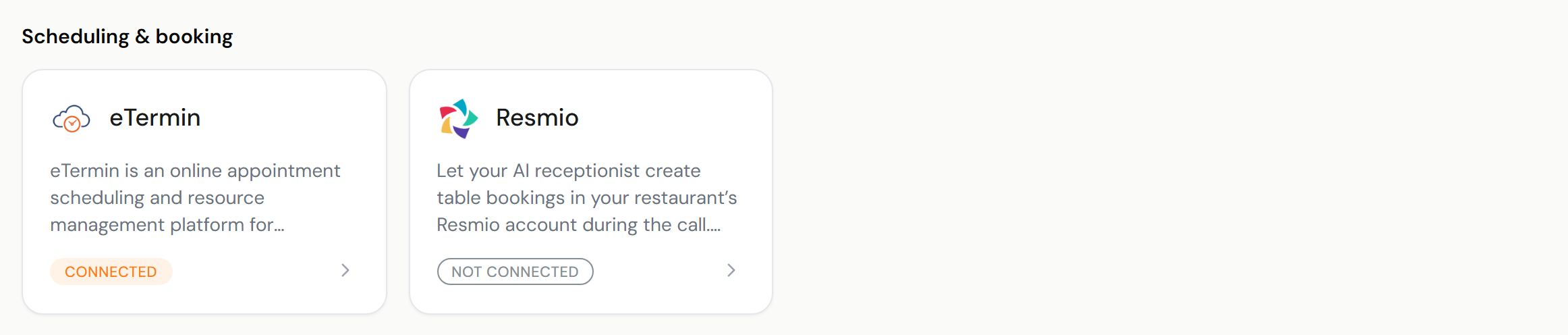
Öffnen Sie Integrationen in der Seitenleiste und suchen Sie die Karte eTermin unter Termine & Buchung.
- Schlüssel in eTermin kopieren
Öffnen Sie in eTermin API → API & Web Push und kopieren Sie Ihre Schlüssel.
- In HANC einfügen
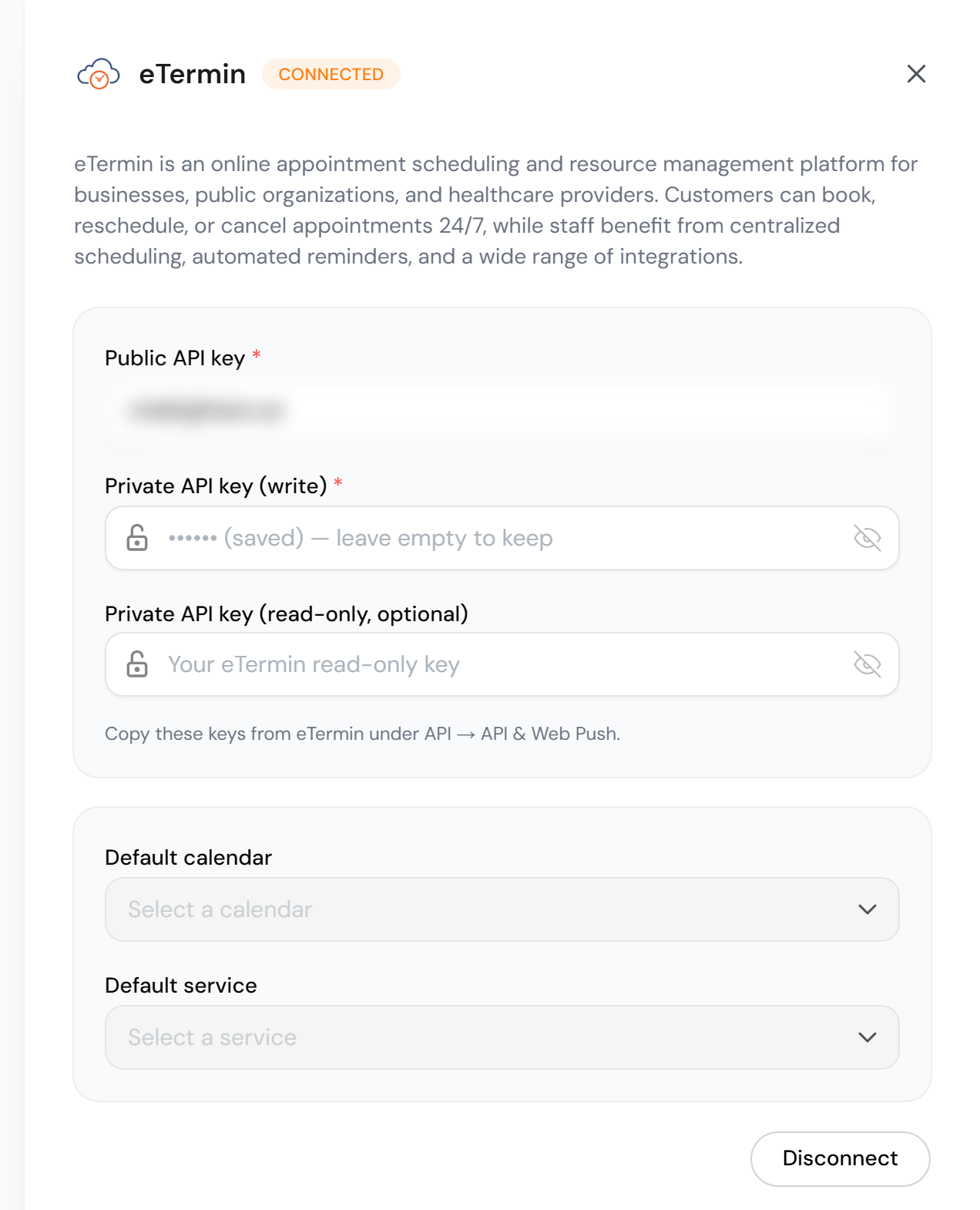
Klicken Sie zurück in HANC auf die eTermin-Karte und fügen Sie sie ein:
- Öffentlicher API-Schlüssel (Pflichtfeld)
- Privater API-Schlüssel (Schreibzugriff) (Pflichtfeld)
- Privater API-Schlüssel (nur Lesezugriff, optional)
- Standardwerte wählen
Wählen Sie optional einen Standardkalender und einen Standarddienst. Die Karte zeigt dann Verbunden, und HANC liest Ihre eTermin-Kalender und Dienste, damit der Agent sie mit Namen anbieten kann.
- Dem Agenten das Tool geben
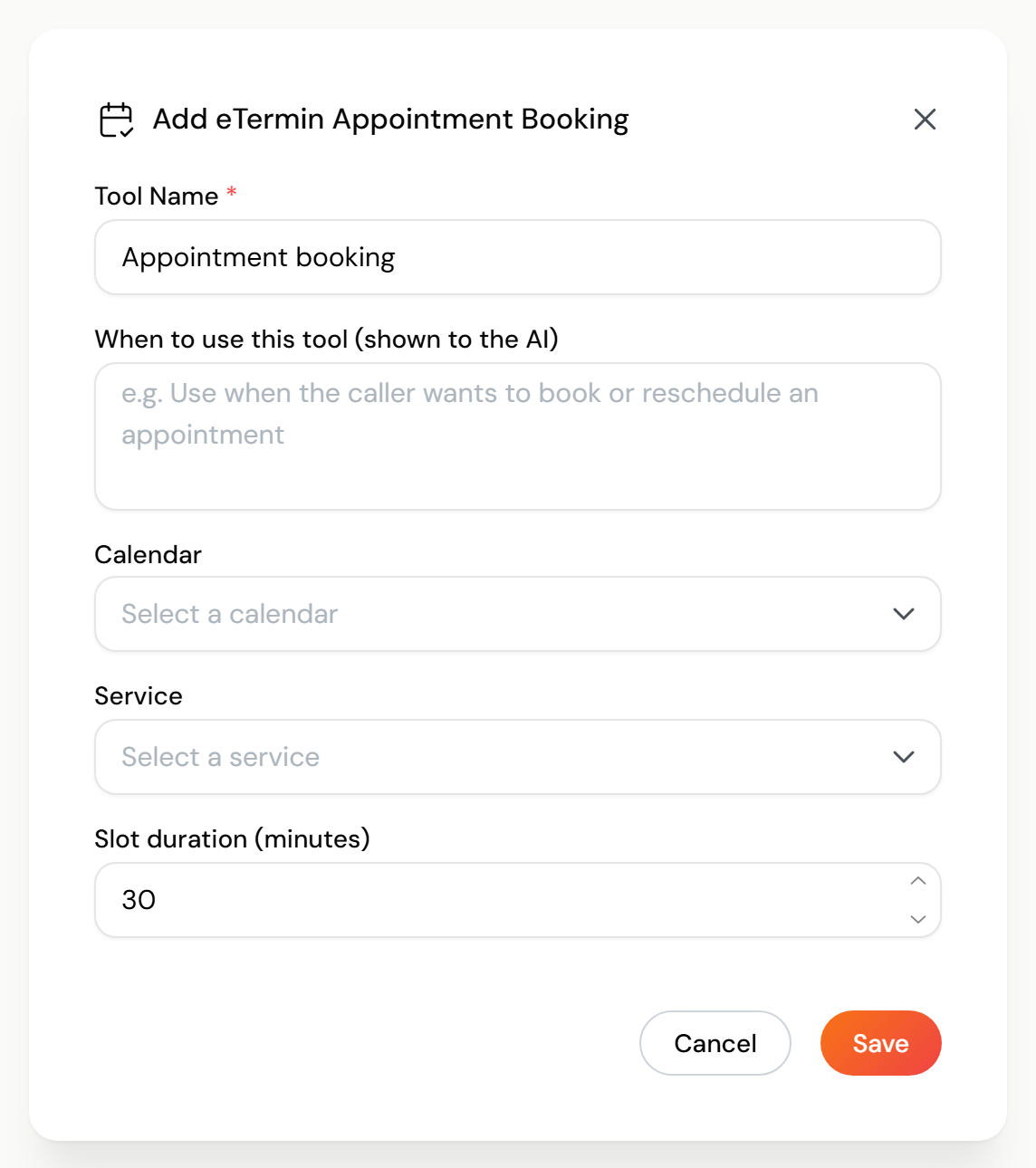
Mit der Verbindung zu eTermin wird das Tool verfügbar. Um es zu nutzen, fügen Sie das Tool eTermin im Tab Aktionen des Agenten hinzu und legen fest, welchen Kalender und welchen Dienst der Agent anbieten soll. Siehe Sprachagenten → Aktionen.
Gespeicherte private Schlüssel werden nicht wieder angezeigt. Um einen gespeicherten Schlüssel zu behalten, lassen Sie sein Feld leer. Um ihn zu ersetzen, fügen Sie einen neuen ein.
Jeder Agent kann unabhängig konfiguriert werden — zum Beispiel bucht ein Agent Beratungsgespräche, während ein anderer Servicetermine bucht, beide aus demselben eTermin-Konto.
In einem Workflow wird eTermin in einem Schritt Tool eingerichtet, nicht in einem Schritt Integration.
Beispielszenario
Kunde: "Ich möchte für Freitagnachmittag einen Haarschnitt buchen."

Agent: [Prüft die eTermin-Verfügbarkeit]
       "Freitag um 14:30 Uhr ist frei. Darf ich Ihren Namen
        für die Bestätigung der Buchung haben?"

Kunde: "Ja — Anna Berger."

Agent: [Erstellt die Buchung in eTermin]
       "Erledigt — Sie sind für Freitag um 14:30 Uhr gebucht.
        Sie erhalten in Kürze eine Bestätigung."
eTermin oder ein einfacher Kalender?
Sowohl eTermin als auch die Google- / Outlook-Kalendertools ermöglichen es einem Agenten, Termine zu buchen. Entscheiden Sie danach, wie Sie Ihre Terminplanung bereits organisieren:
| eTermin verwenden, wenn… | Google/Outlook Calendar verwenden, wenn… |
|---|---|
| Sie Ihre Buchungen bereits in eTermin führen | Sie alles in Google oder Outlook planen |
| Sie eigenständige Leistungen mit eigenen Dauern, Ressourcen und Regeln anbieten | Ein einzelner Kalender mit festen Zeitfenstern ausreicht |
| Sie Verschieben und Stornieren innerhalb des Buchungssystems abwickeln möchten | Ein einfaches Erstellen mit Stornier-Link genügt |
| Personal, Räume oder Ressourcen niemals doppelt belegt werden dürfen | Ein Kalender, eine Ressource |
Wenn Ihre Termine in eTermin liegen, verbinden Sie eTermin, damit der Agent in dasselbe System bucht, das Ihr Team ohnehin nutzt.
Schutz vor Doppelbuchungen
Bevor er etwas bestätigt, prüft der Agent das Zeitfenster erneut gegen die Live-Verfügbarkeit von eTermin. Fragen zwei Anrufer nach derselben Zeit — oder füllt sich das Zeitfenster zwischen dem Moment des Angebots und der Bestätigung — blockieren die Buchungsregeln von eTermin den Konflikt, sodass ein Zeitfenster, eine Fachkraft oder eine Ressource nie zweimal vergeben wird. Der Agent bietet stattdessen einfach die nächste freie Option an.
Trennen
Sie können eTermin jederzeit trennen: Öffnen Sie die eTermin-Karte auf der Seite Integrationen und klicken Sie auf Trennen. Wenn Sie trennen:
- Das eTermin-Tool wird bei jedem Agenten, der es genutzt hat, nicht mehr ausgelöst.
- Bereits in eTermin gebuchte Termine werden nicht geändert oder entfernt.
Verbinden Sie später erneut, und Ihre Agenten können genau dort weitermachen, wo sie aufgehört haben.
Verwandt
- Integrationen — alle verfügbaren Integrationen
- Sprachagenten → Aktionen — das eTermin-Tool zu einem Agenten hinzufügen