
Gmail, Outlook oder jedes IMAP/SMTP-Postfach — Ihr Sprachagent sucht und liest E-Mails, antwortet im Verlauf und sendet neue, während eines Anrufs und im Hintergrund.
Alle Tarife inkl. TestphaseNative IntegrationVerbinden Sie ein Postfach, und Ihr Agent kann E-Mails finden und lesen, im Verlauf antworten, eine neue E-Mail senden oder einen Entwurf vorbereiten — während eines Anrufs und im Hintergrund über Trigger.
Was Ihr Agent kann
- E-Mails suchen — das Postfach durchsuchen.
- E-Mail und Anhänge lesen — eine E-Mail einschließlich angehängter Dateien öffnen.
- Im Verlauf antworten — innerhalb der bestehenden Unterhaltung antworten.
- Neue E-Mail senden — eine neue E-Mail schreiben, nachdem sie laut vorgelesen und mit einem klaren „Ja“ bestätigt wurde.
- Entwurf vorbereiten — die E-Mail in den Entwürfen des Postfachs speichern, damit Sie sie selbst prüfen und senden.
- Als gelesen oder ungelesen markieren — den Lesestatus ändern.
- Auf neue E-Mails reagieren — der Trigger Neue E-Mail ruft Sie wegen eingehender E-Mails an.
Drei Wege der Verbindung
| Kachel unter Integrationen | Für | Button |
|---|---|---|
| Gmail (in der Kachel Google) | Postfächer von Gmail und Google Workspace | Gmail verbinden |
| Outlook-Mail | Postfächer von Outlook und Microsoft 365 | Outlook verbinden |
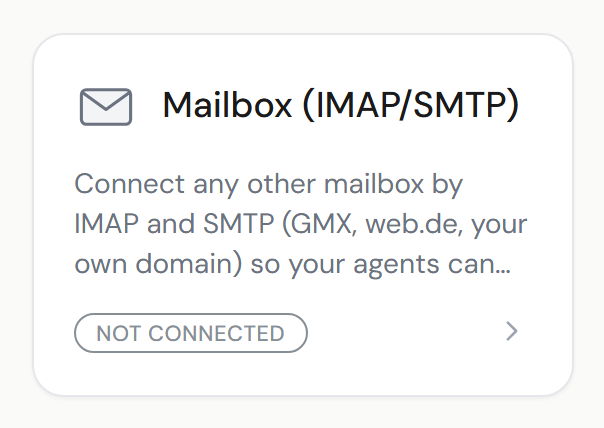
| Postfach (IMAP/SMTP) | Jedes andere Postfach — GMX, web.de, E-Mail auf Ihrer eigenen Domain | Postfach verbinden |
So funktioniert die Verbindung
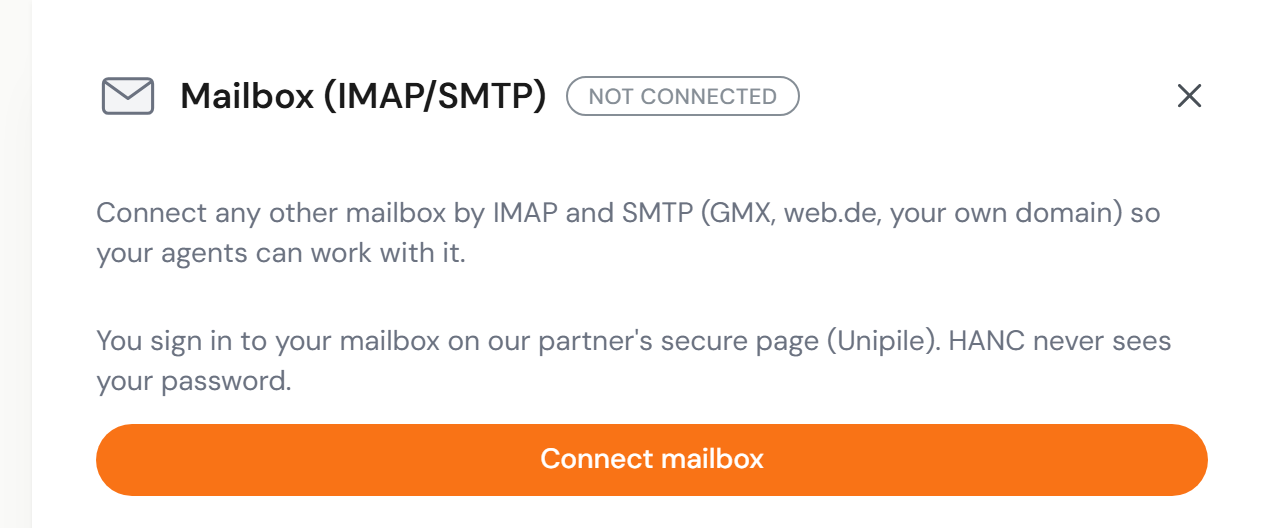
- Kachel öffnen
Klicken Sie auf der Kachel auf den Verbinden-Button — für Gmail öffnen Sie die Kachel Google und dann Gmail. Die Kachel Postfach (IMAP/SMTP), noch nicht verbunden:
- Auf der Partnerseite anmelden
Sie melden sich auf der sicheren Seite unseres E-Mail-Partners bei Ihrem Postfach an. HANC sieht Ihr Passwort nie.
- Kachel prüfen
Zurück in HANC zeigt die Kachel Verbunden als und die Adresse des Postfachs.
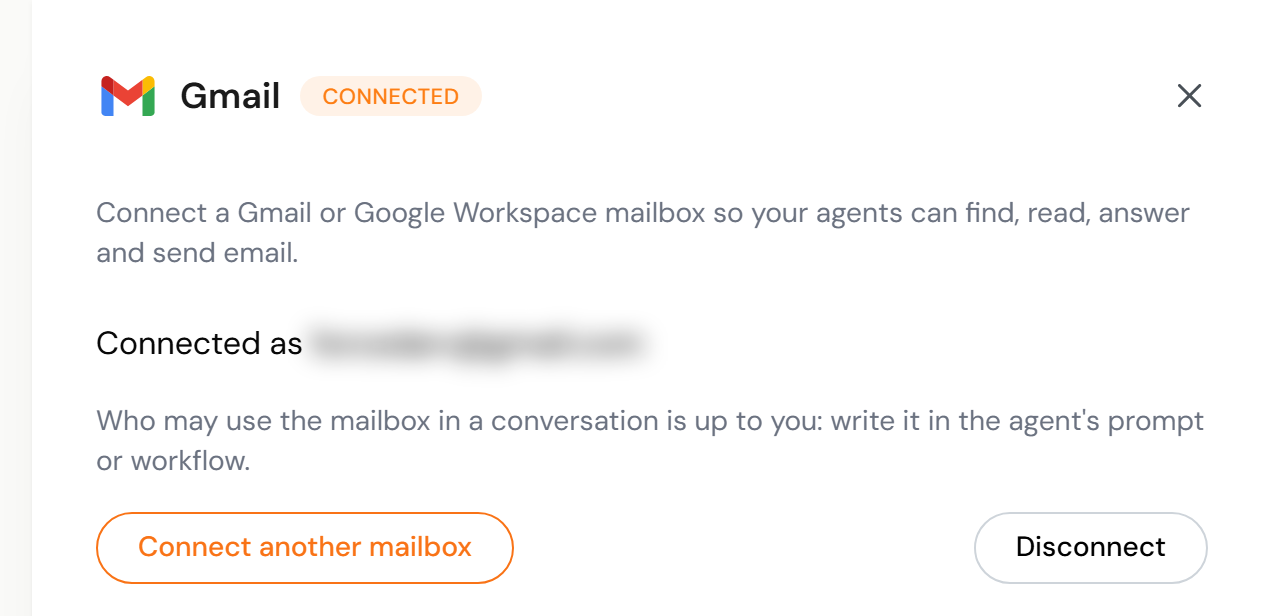
Anderes Postfach verbinden ersetzt das verbundene Postfach; Trennen entfernt es.
Das Mail-Tool einem Agenten hinzufügen
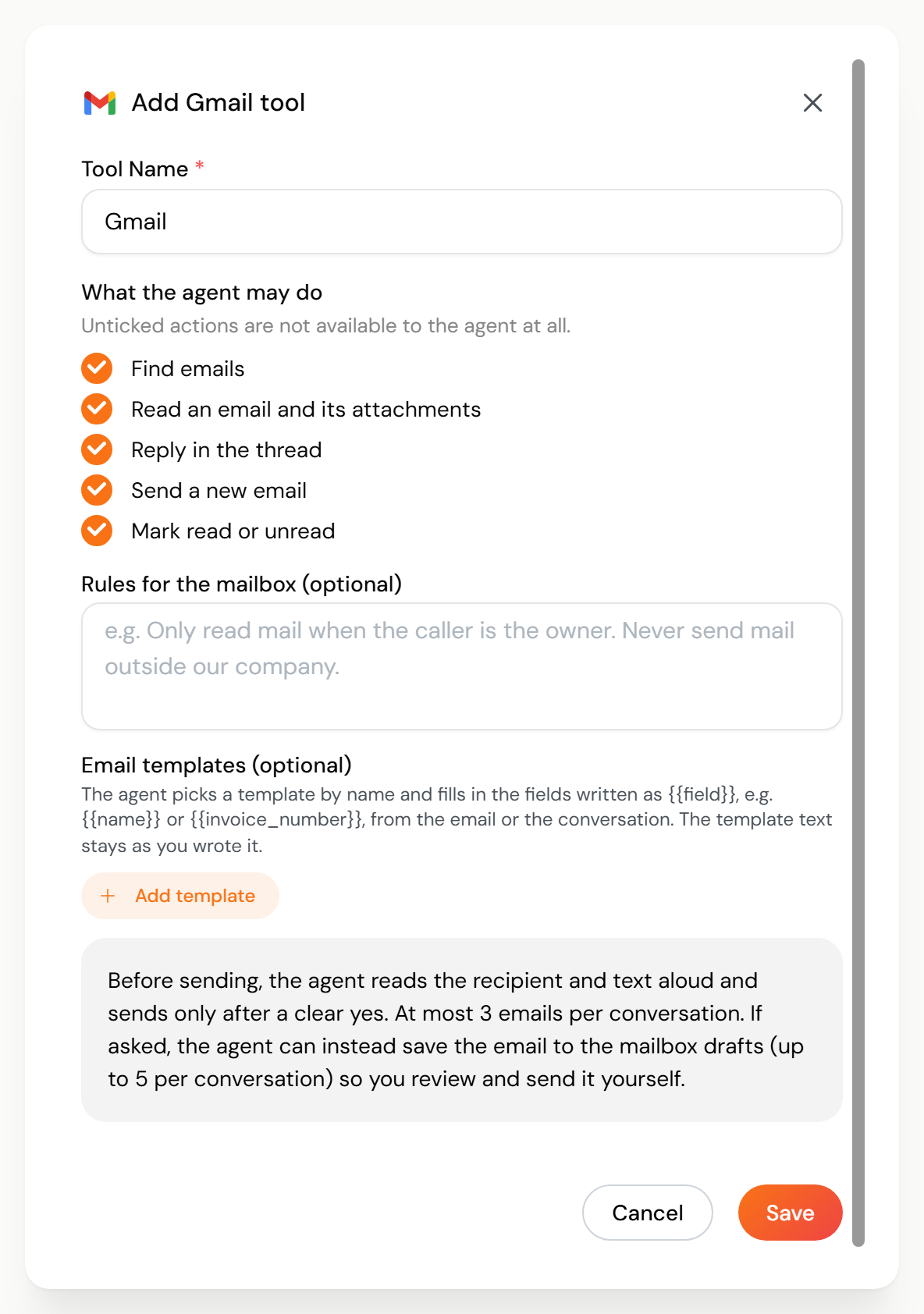
Durch das Verbinden steht das Postfach dem Konto zur Verfügung. Damit ein Agent es nutzen kann, fügen Sie im Tab Folgeaktionen des Agenten über Tool anlegen das passende Tool hinzu: Gmail steht in der Gruppe Google, Outlook-Mail in der Gruppe Microsoft und Postfach (IMAP/SMTP) in der Gruppe E-Mail.
Was der Agent darf
Haken Sie die Aktionen an, die der Agent nutzen darf. Nicht angehakte Aktionen stehen dem Agenten gar nicht zur Verfügung.
| Aktion | Beschreibung |
|---|---|
| E-Mails suchen | Das Postfach durchsuchen |
| E-Mail und Anhänge lesen | Eine E-Mail öffnen, samt angehängter Dateien |
| Im Verlauf antworten | Innerhalb der bestehenden Konversation antworten |
| Neue E-Mail senden | Eine neue E-Mail schreiben |
| Als gelesen oder ungelesen markieren | Den Lesestatus ändern |
Regeln und Vorlagen
| Einstellung | Beschreibung |
|---|---|
| Regeln für das Postfach (optional) | Ihre eigenen Regeln in einfachen Worten, z. B. „Lies E-Mails nur vor, wenn der Inhaber anruft. Sende nie E-Mails nach außerhalb unseres Unternehmens.“ |
| E-Mail-Vorlagen (optional) | Benannte Vorlagen mit Betreff und Text. Der Agent wählt eine Vorlage nach Namen und füllt Felder in der Form {{field}} — z. B. {{name}} oder {{invoice_number}} — aus der E-Mail oder dem Gespräch. Der Vorlagentext bleibt so, wie Sie ihn geschrieben haben |
Wer das Postfach in einem Gespräch nutzen darf, entscheiden Sie: Schreiben Sie es in den Prompt oder Workflow des Agenten — zum Beispiel, dass E-Mails nur dem Inhaber vorgelesen werden.
Wie das Senden geschützt ist
- Vor dem Senden liest der Agent Empfänger und Text vor und sendet erst nach einem klaren „Ja“.
- Höchstens 3 E-Mails pro Gespräch.
- Auf Wunsch speichert der Agent die E-Mail stattdessen in den Entwürfen des Postfachs (bis zu 5 pro Gespräch), damit Sie sie selbst prüfen und senden.
- In einer Hintergrundaufgabe (einem Trigger) sendet der Agent nichts außer einer Zusammenfassung an die feste E-Mail des Inhabers: Ansonsten kann er das Postfach nur durchsuchen, lesen und Entwürfe vorbereiten.
E-Mail in Triggern
Der Trigger Neue E-Mail reagiert auf eingehende E-Mails in einem verbundenen Postfach — gefiltert nach Absender, Betreff, Text oder Anhängen — und kann Sie deswegen anrufen. Zu den fertigen Vorlagen gehören Ruf mich bei wichtigen E-Mails an, Neue Rechnung per E-Mail und Morgendliche Postfach-Übersicht. Der Trigger braucht sowohl das verbundene Postfach als auch das Mail-Tool am Agenten. Siehe Trigger.
Beispielszenarien
Eine Frage aus dem Postfach beantworten Der Anrufer fragt nach einer Bestellung → der Agent findet die E-Mail dazu → liest das Wichtigste vor, soweit Ihre Regeln es erlauben.
Eine Vorlage senden
Der Anrufer bittet um eine Rechnungskopie → der Agent wählt Ihre Vorlage Rechnung und füllt {{name}} und {{invoice_number}} aus → liest Empfänger und Text laut vor → sendet nach einem klaren „Ja“.
Ruf mich bei wichtigen E-Mails an Eine neue E-Mail kommt von einem Absender aus Ihrem Filter → der Trigger Neue E-Mail startet den Agenten → er ruft Sie deswegen an.
Häufige Probleme
| Problem | Was prüfen |
|---|---|
| Das E-Mail-Tool fehlt unter Tool anlegen | Verbinden Sie das Postfach zuerst auf der Seite Integrationen — im selben Workspace wie der Agent |
| Der Agent hat die E-Mail nicht gesendet | Er sendet nur nach einem klaren „Ja“, höchstens 3 E-Mails pro Gespräch; in einem Trigger sendet er nur die Zusammenfassung an die E-Mail des Inhabers |
| Eine Verbindung funktioniert nicht mehr | Öffnen Sie die Kachel und verbinden Sie erneut — ein geändertes Passwort oder entzogener Zugriff unterbricht sie |
Verwandt
- Google — Gmail zusammen mit Calendar, Drive, Kontakte und Tasks
- Aktionen & Tools — alle Tools, die ein Agent nutzen kann
- Trigger — Arbeit im Hintergrund bei neuen E-Mails
Ähnliche Integrationen
 Google
Gmail zusammen mit Calendar, Drive, Kontakte und Tasks.
 Outlook-Kalender und -Mail
Postfächer und Kalender von Outlook und Microsoft 365.
 Webhooks
Senden Sie jeden Anruf nach seinem Ende an Ihr eigenes System.