CRM-Tools
CallRail, monday.com, GoHighLevel und Kommo — geben Sie Ihren eigenen Schlüssel einmal ein, und Ihr Sprachagent arbeitet während des Anrufs mit Ihrem CRM.
Bezahlte TarifeEigener SchlüsselNeben HubSpot verbindet HANC CallRail, monday.com, GoHighLevel und Kommo. Sie geben einmal Ihren eigenen Schlüssel oder Token unter Integrationen ein, und der Agent kann während eines Anrufs mit Ihrem CRM arbeiten. Diese Verbindungen laufen als MCP-Server und brauchen deshalb einen kostenpflichtigen Tarif — die kostenlose Testphase reicht dafür nicht.
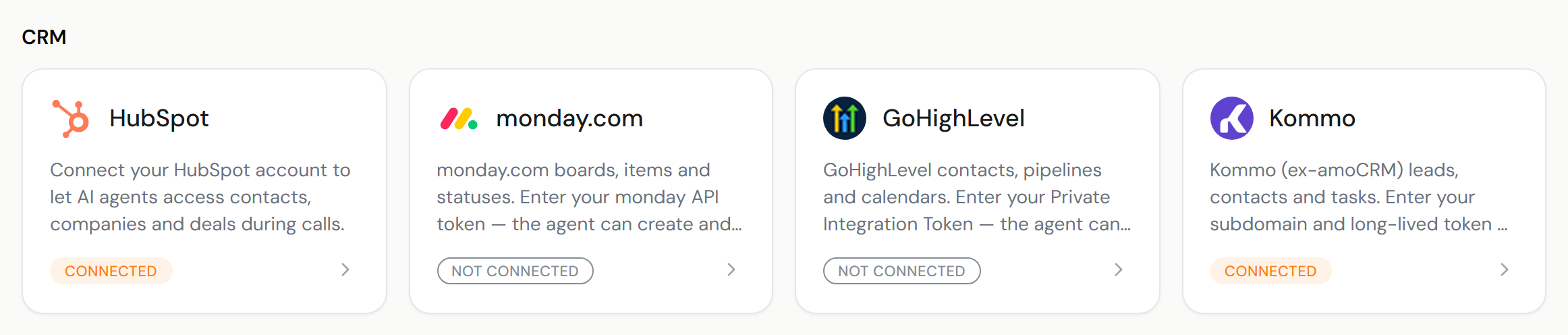
Was Ihr Agent kann
| Integration | Wie sie verbunden wird | Was der Agent bekommt |
|---|---|---|
| CallRail | CallRail-API-Schlüssel | Zugriff auf Ihre Anrufe, Formulare (Leads) und Nachrichten (SMS) |
| monday.com | monday-API-Token | Arbeit mit Boards, Items und Status: Items anlegen und aktualisieren |
| GoHighLevel | Private Integration Token | Arbeit mit Kontakten, Pipelines und Kalendern — Ihr CRM führen |
| Kommo (ehemals amoCRM) | Subdomain + langlebiges Token | Leads und Kontakte finden und anlegen, Aufgaben setzen, Notizen hinzufügen |
 CallRail
 monday.com
 GoHighLevel
 Kommo (ehemals amoCRM)
Wo Sie den Schlüssel bekommen
| Integration | Feld | Wo Sie ihn finden |
|---|---|---|
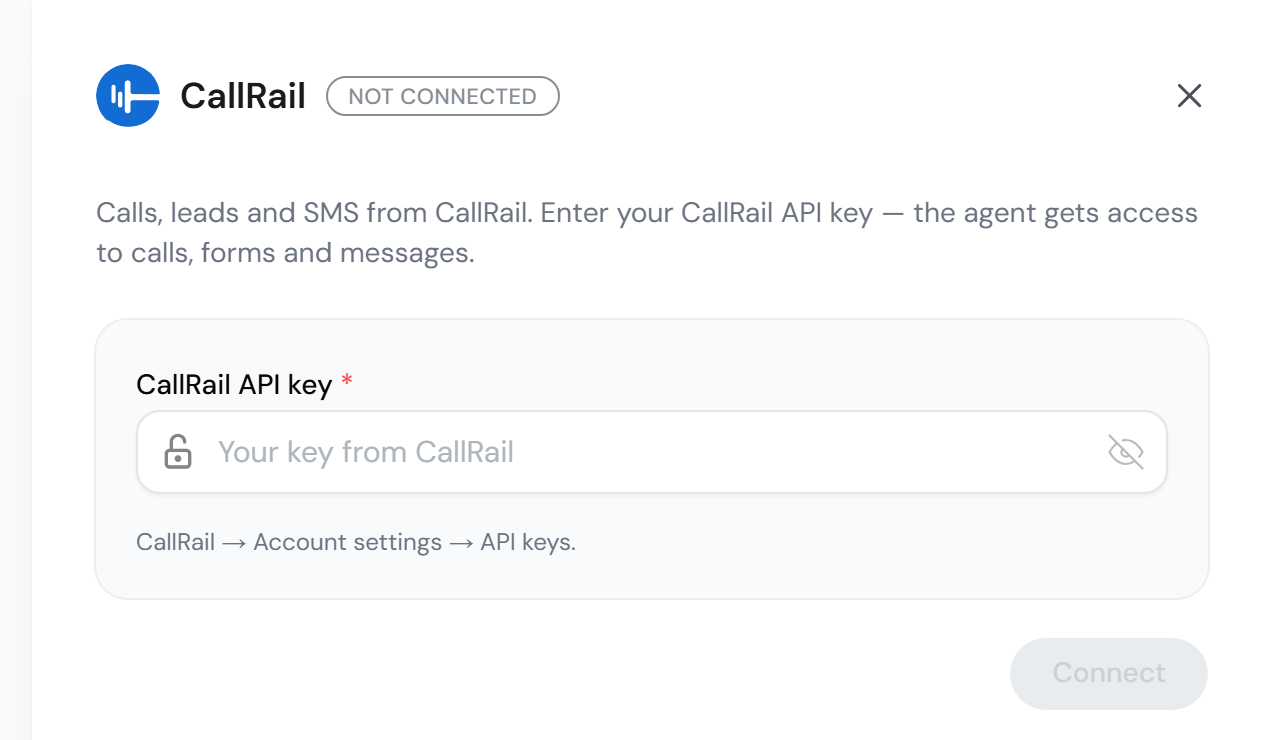
| CallRail | CallRail-API-Schlüssel | CallRail → Account settings → API keys |
| monday.com | monday-API-Token | monday → Profil → Developers → My access tokens |
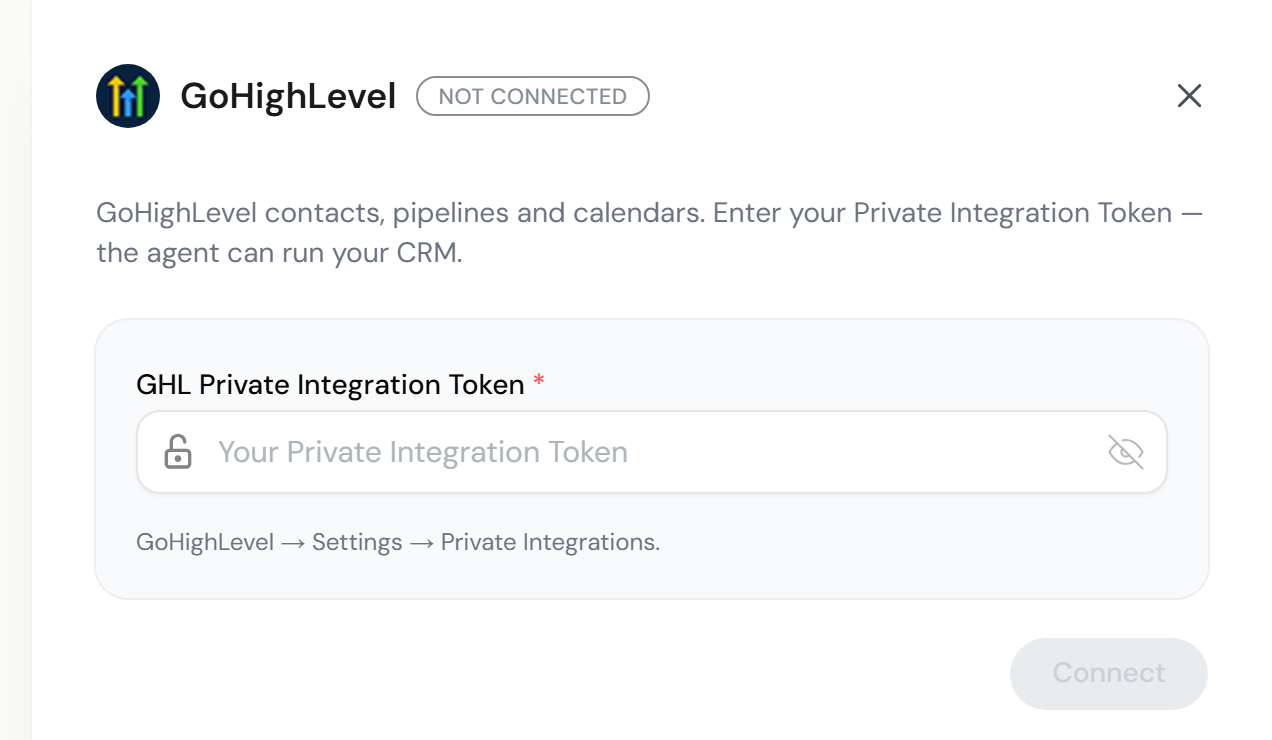
| GoHighLevel | GHL Private Integration Token | GoHighLevel → Settings → Private Integrations |
| Kommo | Kommo-Subdomain | Der Teil vor .kommo.com in der Adresse Ihres Kontos |
| Kommo | Langlebiges Kommo-Token | Kommo → Einstellungen → Integrationen → Integration erstellen → „Schlüssel und Zugriffe“ → langlebiges Token generieren |
So verbinden Sie
- Kachel öffnen
Öffnen Sie Integrationen und klicken Sie auf die Kachel des Dienstes. Das Panel zeigt das Schlüsselfeld und wo Sie den Schlüssel finden.
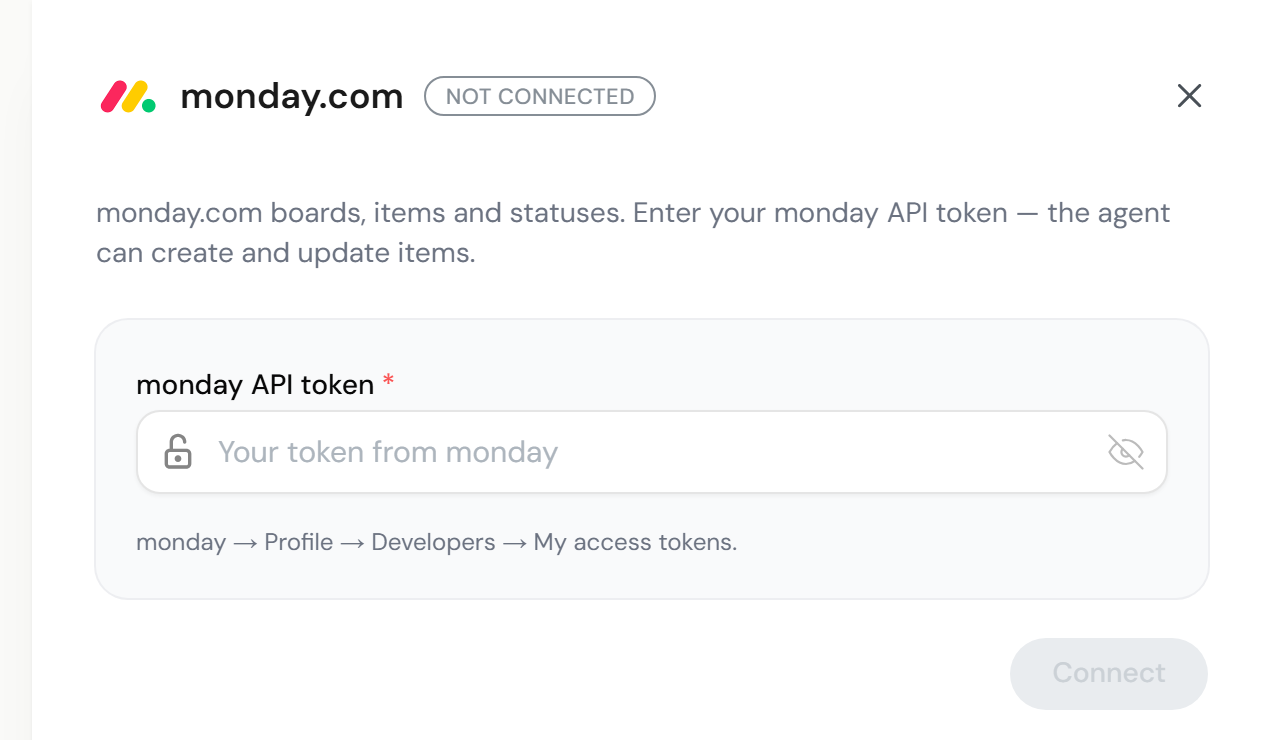
- Schlüssel einfügen
Fügen Sie den Schlüssel oder das Token ein (bei Kommo auch die Subdomain) und klicken Sie auf Verbinden.
- Kachel prüfen
Die Kachel zeigt Verbunden. Der Schlüssel wird verschlüsselt gespeichert und im Workflow-Builder (Knoten Integration) nicht offengelegt.
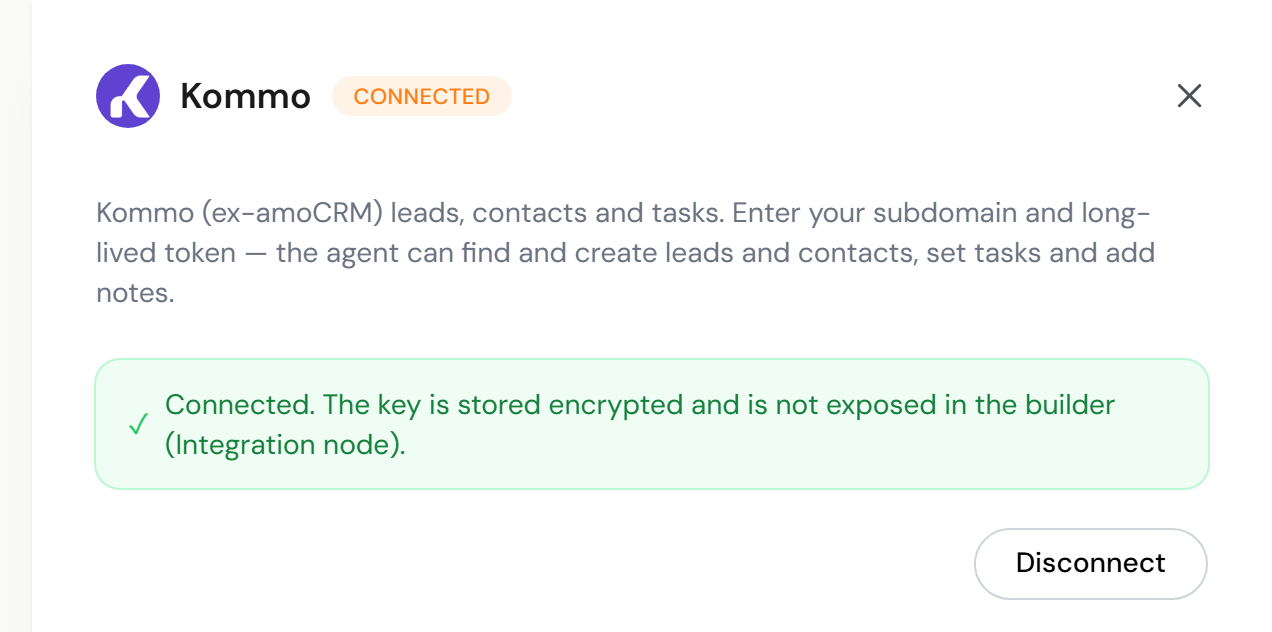
Trennen entfernt den Schlüssel.
Das Tool einem Agenten hinzufügen
- Tool anlegen öffnen
Öffnen Sie den Tab Aktionen des Agenten und klicken Sie auf Tool anlegen.
- Dienst wählen
Wählen Sie in der Gruppe CRM & Dienste den Dienst. Ein grünes Abzeichen verbunden markiert die Dienste, die in diesem Workspace bereits verbunden sind.
- MCP-Server-Tool einrichten
Jeder Dienst dieser Gruppe öffnet dasselbe Fenster, MCP-Server-Tool hinzufügen:
- Tool-Name und Wann zu verwenden — eine kurze Anweisung, wann der Agent die Dienste nutzen soll.
- MCP-Server — jeder in diesem Workspace verbundene Dienst, jeweils mit eigenem Schalter. Schalten Sie die Verbindungen ein, die dieser Agent aufrufen darf; der gewählte Dienst ist bereits eingeschaltet. Alle Tools, die der Server bereitstellt, werden aufrufbar.
Dann speichern.
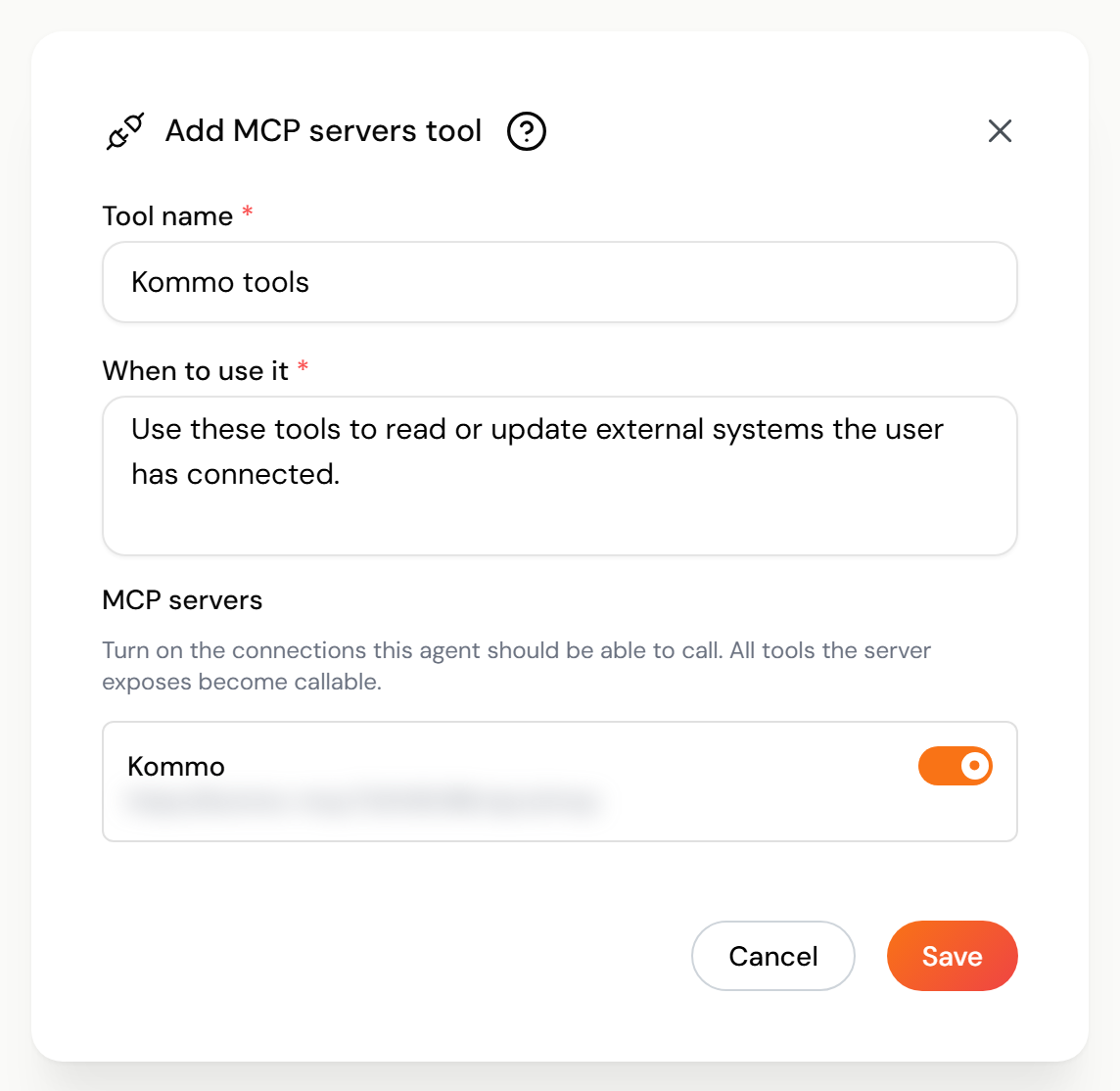
Ein noch nicht verbundener Dienst erscheint nicht in der Liste MCP-Server — verbinden Sie ihn zuerst auf der Seite Integrationen. Ein Tool kann mehrere Dienste gleichzeitig einschalten.
Technisch laufen diese Integrationen über MCP: Der Agent ermittelt die Aktionen des Dienstes zu Beginn jedes Anrufs, daher ist der genaue Aktionsumfang das, was der Dienst über Ihren Schlüssel anbietet. Was der Agent darf, begrenzen die Berechtigungen des Tokens selbst in CallRail, monday, GoHighLevel oder Kommo — geben Sie dem Token nur den Zugriff, den der Agent braucht.
In einem Workflow stehen dieselben Dienste im Knoten Integration bereit. Siehe Workflows.
Beispielszenarien
Ein neuer Lead in Kommo Eine unbekannte Nummer ruft an → der Agent erfasst Namen und Anliegen → findet oder erstellt Lead und Kontakt in Kommo → legt eine Aufgabe für Ihr Team an und fügt eine Notiz aus dem Anruf hinzu.
Ein Item auf Ihrem monday-Board Der Anrufer meldet ein Problem → der Agent legt ein Item mit dem Gesagten auf Ihrem Board an → oder aktualisiert den Status des bestehenden Items.
Ein Anrufer, der schon ein Formular ausgefüllt hat Der Anrufer sagt, er habe auf Ihrer Website eine Anfrage gesendet → der Agent sucht sie unter Ihren CallRail-Formularen (Leads) → macht dort weiter, was er bereits geschrieben hat.
Grenzen und Tarife
- Nur bezahlte Tarife. Diese Verbindungen laufen als MCP-Server und sind daher in der kostenlosen Testphase nicht verfügbar.
- Der Agent kann, was Ihr Schlüssel erlaubt. Der Dienst entscheidet, welche Aktionen er über Ihren Schlüssel anbietet, und die Berechtigungen des Tokens schränken sie weiter ein.
Häufige Probleme
| Problem | Was prüfen |
|---|---|
| Der Dienst fehlt unter Tool anlegen | Verbinden Sie ihn zuerst auf der Seite Integrationen — im selben Workspace wie der Agent |
| Der Agent kann im CRM etwas nicht tun | Die Berechtigungen des Tokens im Dienst — der Agent kann nur, was das Token erlaubt |
| Eine Verbindung funktioniert nicht mehr | Öffnen Sie die Kachel und verbinden Sie erneut — ein geänderter oder widerrufener Schlüssel unterbricht sie |
Verwandt
- Aktionen & Tools — alle Tools, die ein Agent nutzen kann
- MCP-Server — jeden MCP-kompatiblen Tool-Server verbinden
- Integrationen — alle Integrationen